
Чётная и нечётная недели
Выберите варианты А и Б, укажите опорную неделю А и порядок чередования.
Неделя А
Правило на каникулы
Неделя Б
Календарь и замены
«Календарь и замены» — самостоятельный модуль Планори. Возьмите готовую неделю из «Расписания» и назначьте её на даты. Дальше работайте с календарём школы: отсутствиями, заменами, переносами, документами и публикацией.
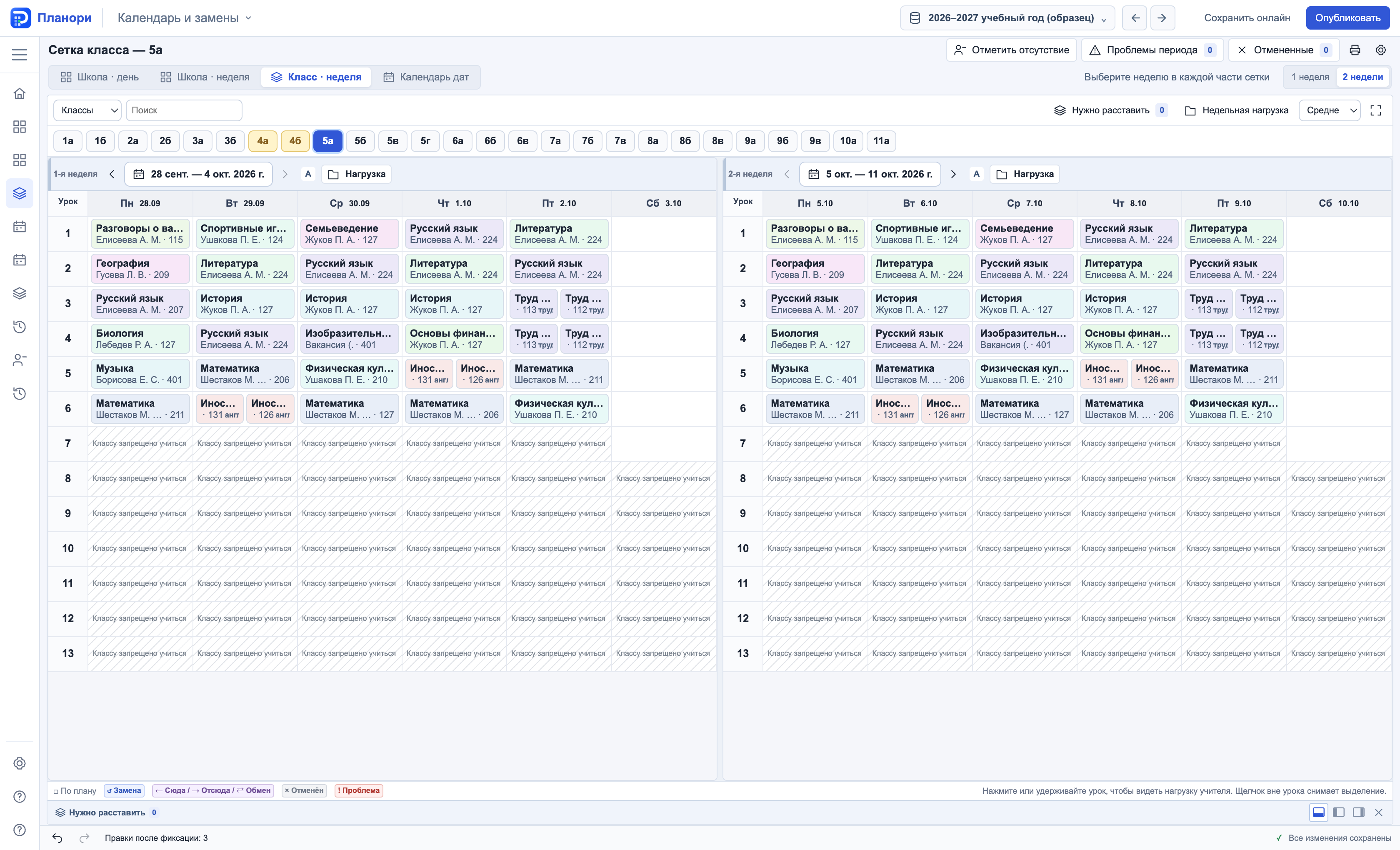
Недельная основа уже готова. Задайте, когда она действует и как устроен учебный год в вашей школе.
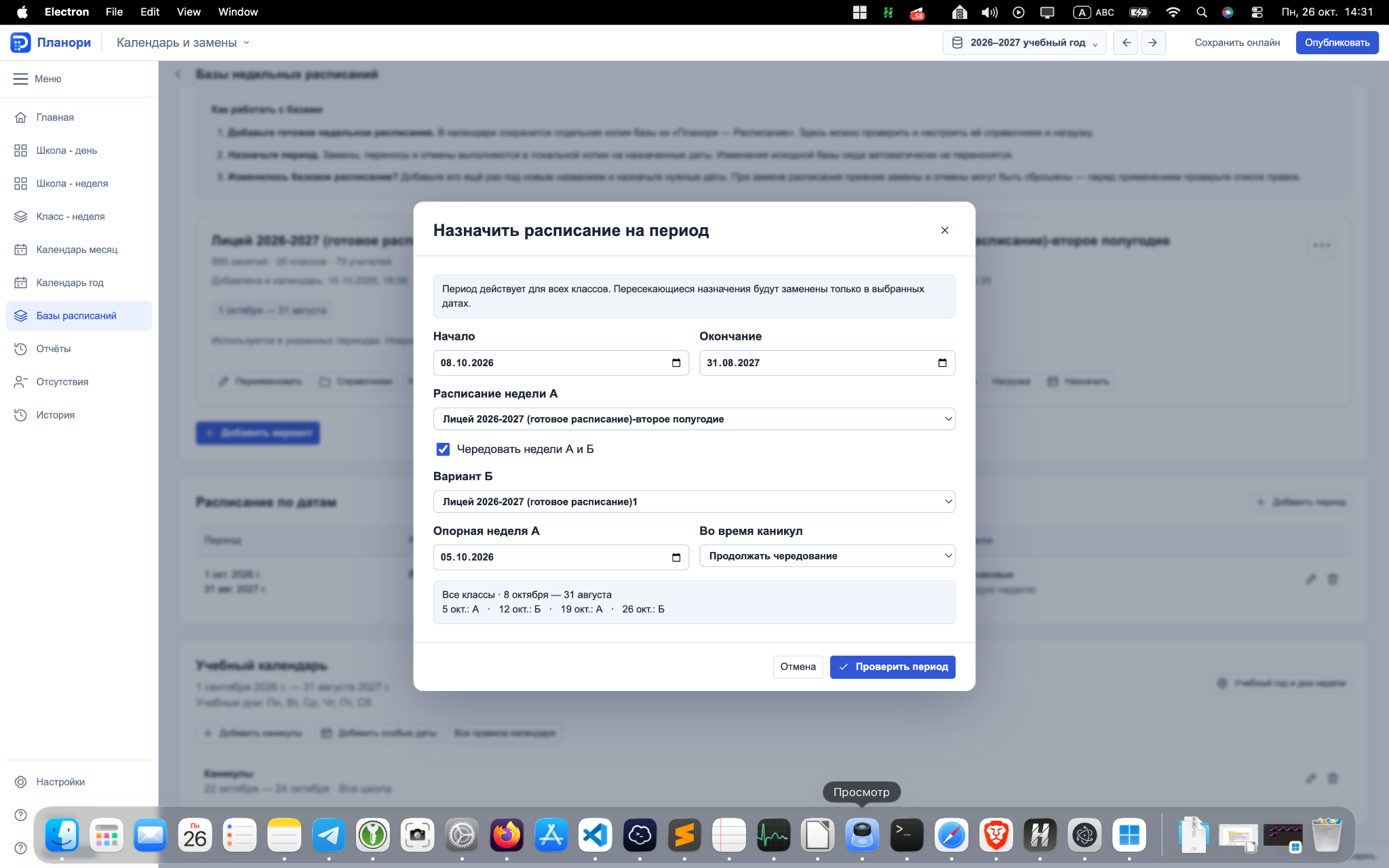
Выберите варианты А и Б, укажите опорную неделю А и порядок чередования.
Отмечайте неучебные даты. Для А/Б можно продолжать чередование либо пропускать полные недели каникул.
Задайте занятия по другому дню недели или отдельные звонки. Планируйте исключения заранее.
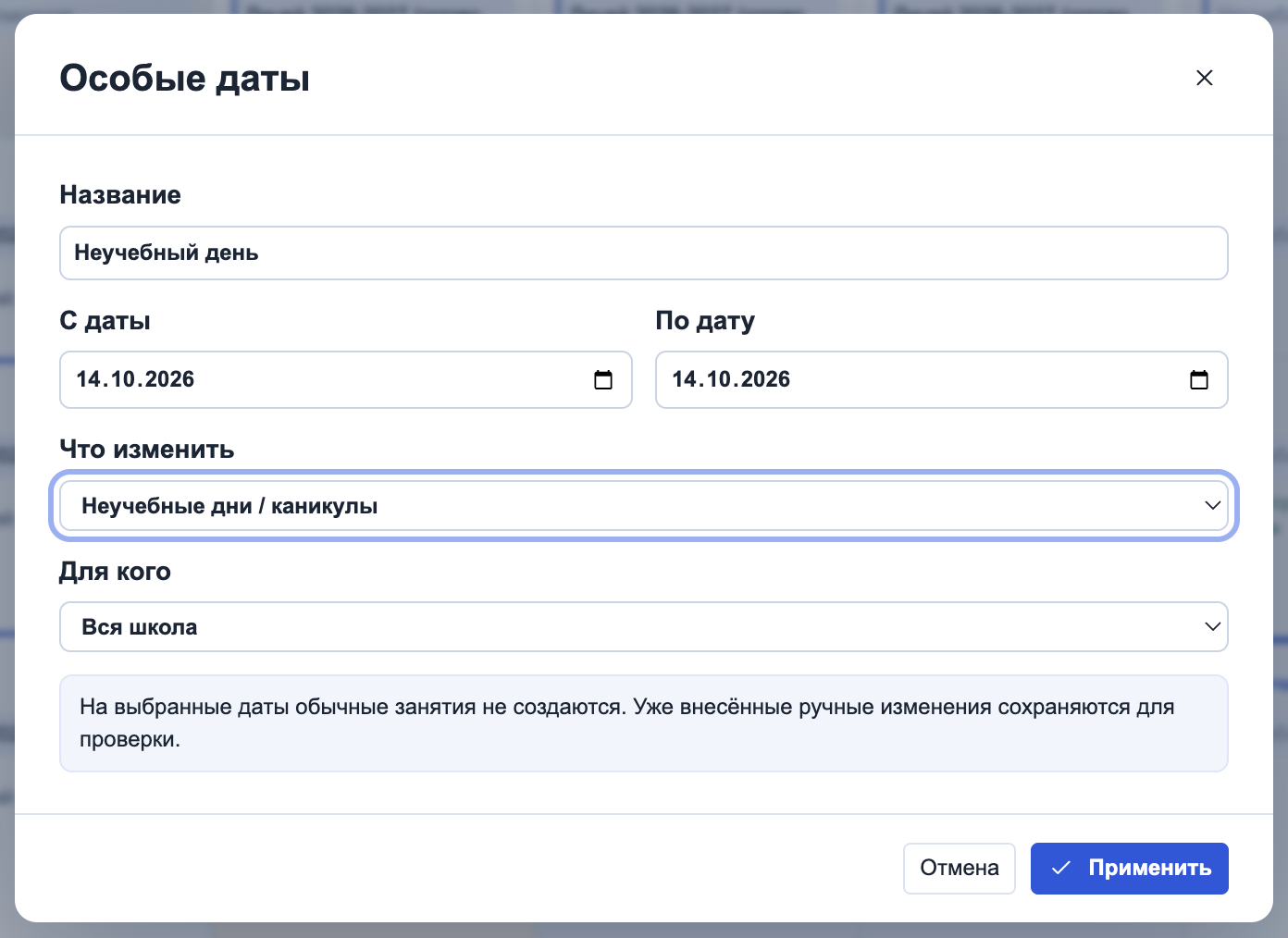
Переключайте виды календаря, проверяйте связанные расписания и выбирайте подходящее действие для конкретной даты.
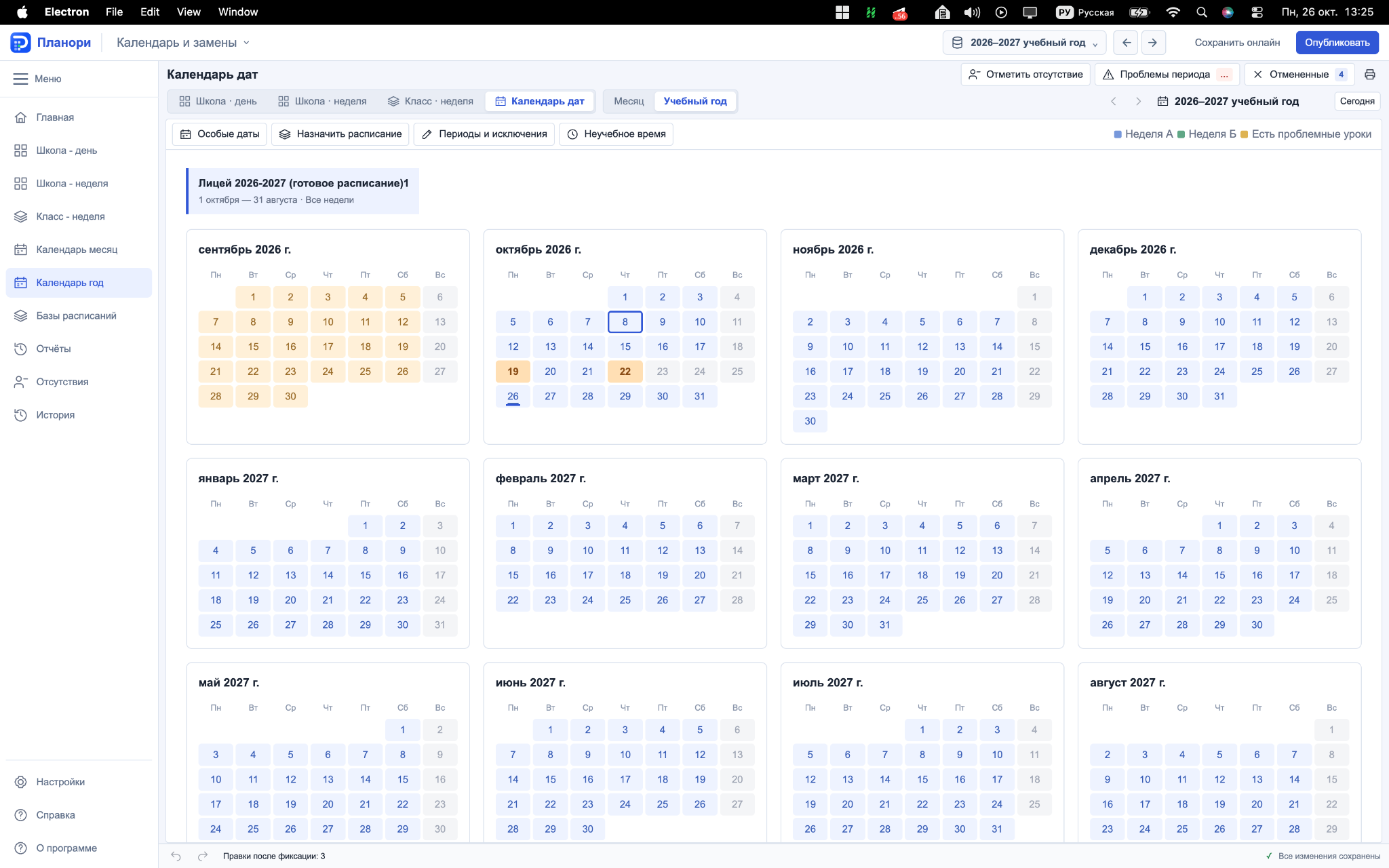
Планируйте периоды действия расписания на весь учебный год. Заранее учитывайте каникулы, праздники и особые учебные дни.
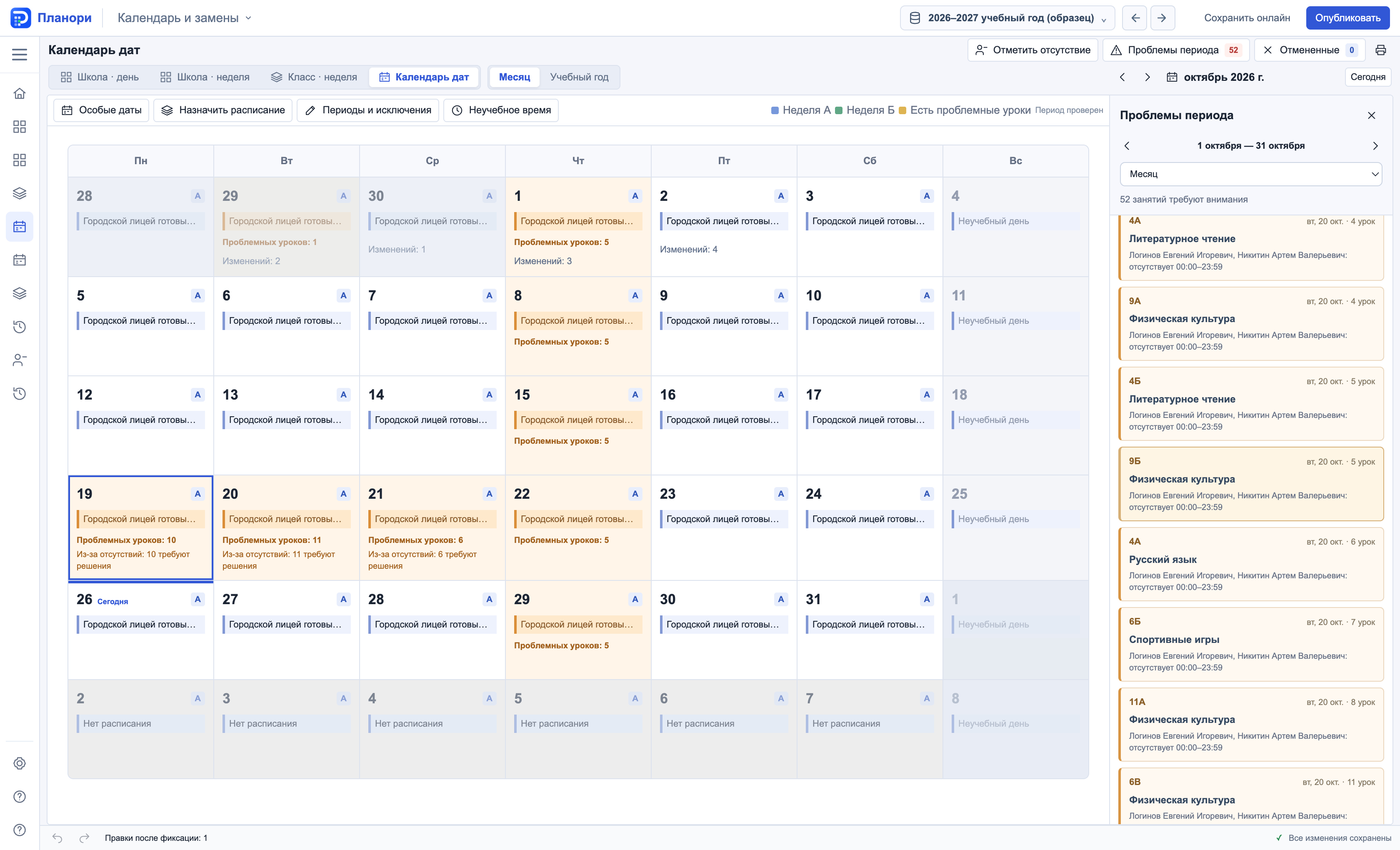
Смотрите назначения, изменения и неучебные дни. Находите даты с занятиями, которым требуется внимание.
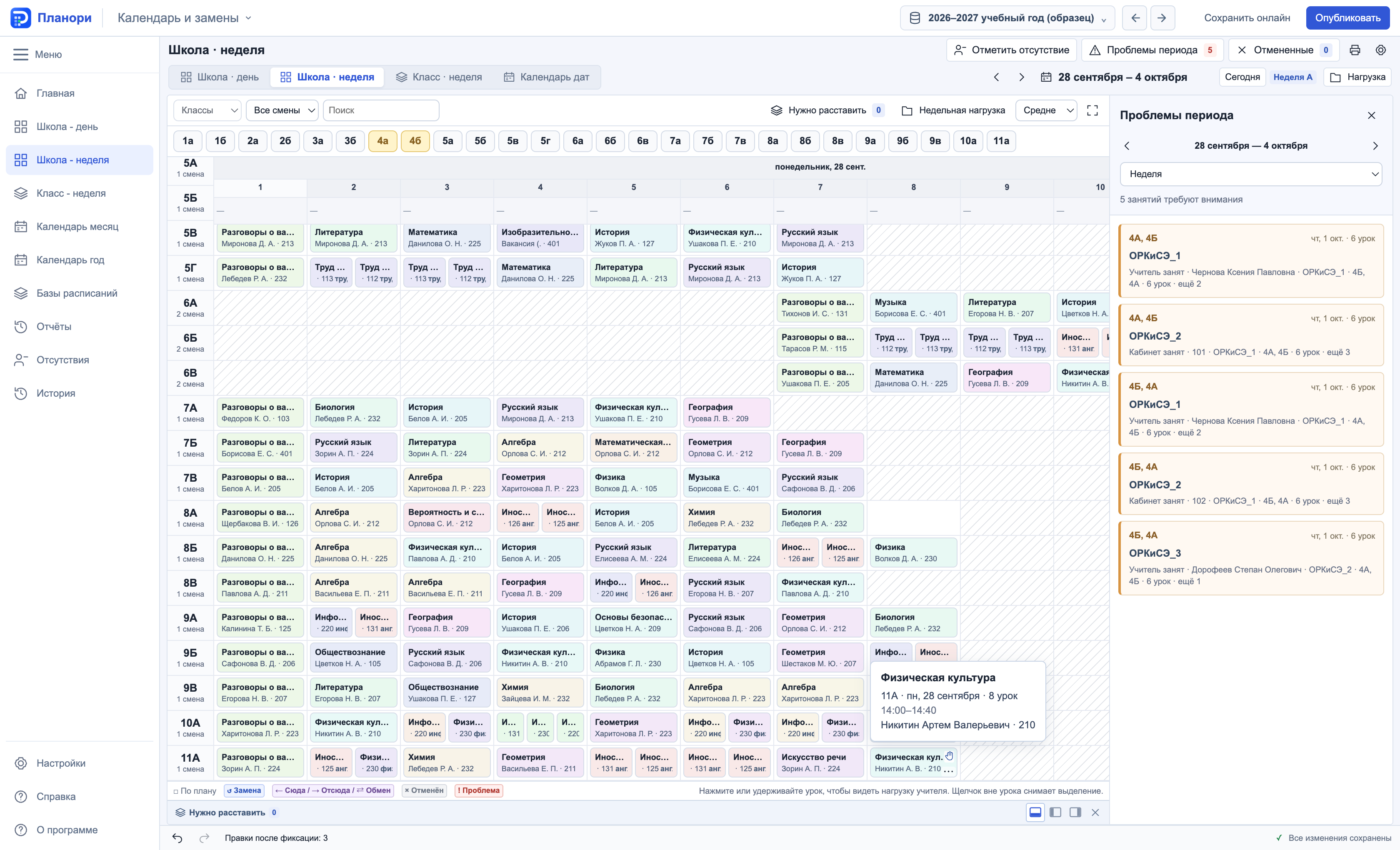
Работайте с занятиями школы в недельном представлении. Сопоставляйте расписания классов и переходите к нужному уроку.
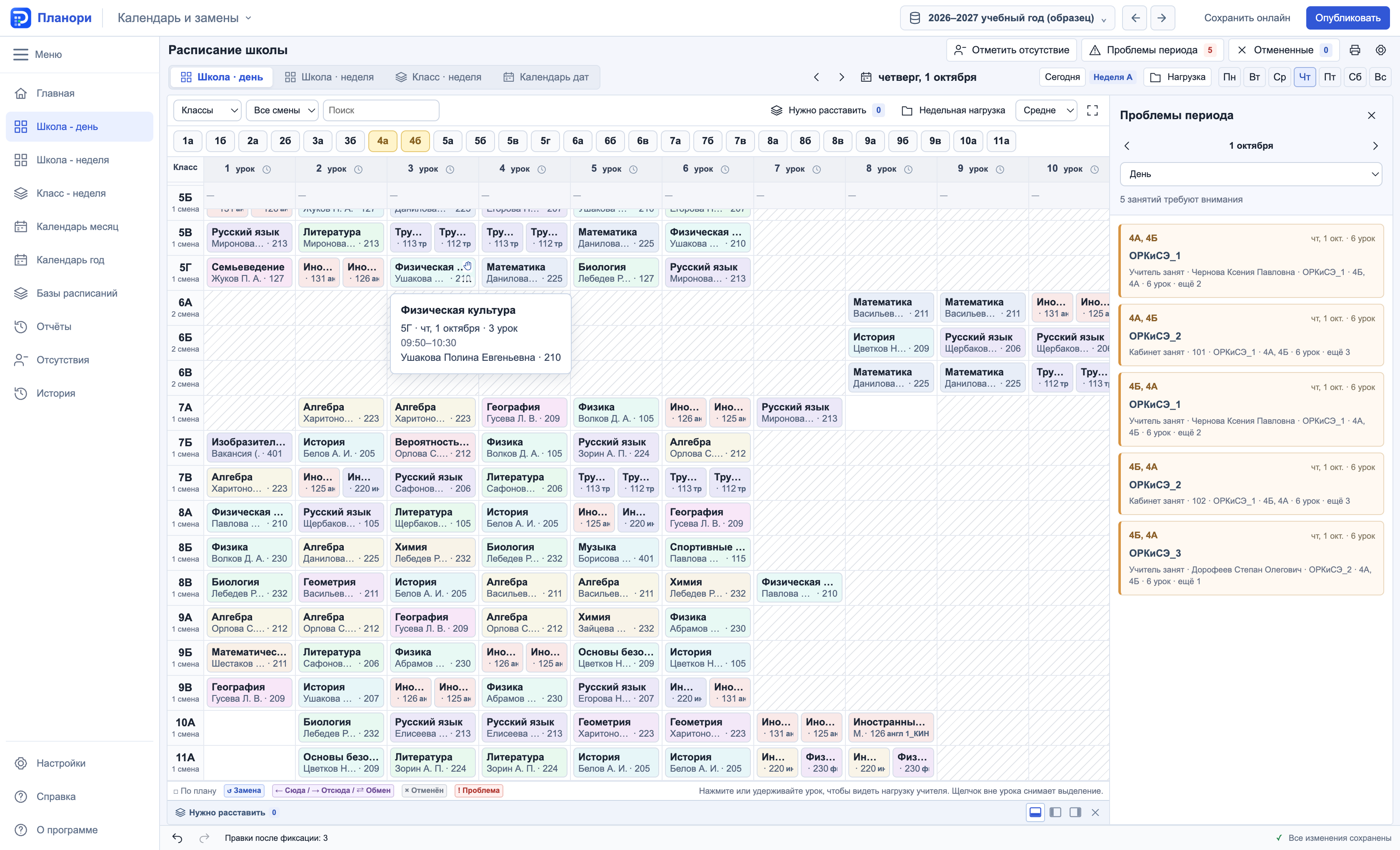
Посмотрите занятия на выбранную дату, отфильтруйте смену и найдите нужный класс. Замены, переносы и отмены видны рядом с уроками.
Сравнивайте недели класса, смотрите занятия и неучебные дни. Выберите урок, чтобы изменить учителя, кабинет или время.
Карточка занятия связывает класс, учителя, кабинет и время. Основные действия доступны рядом с выбранным уроком.
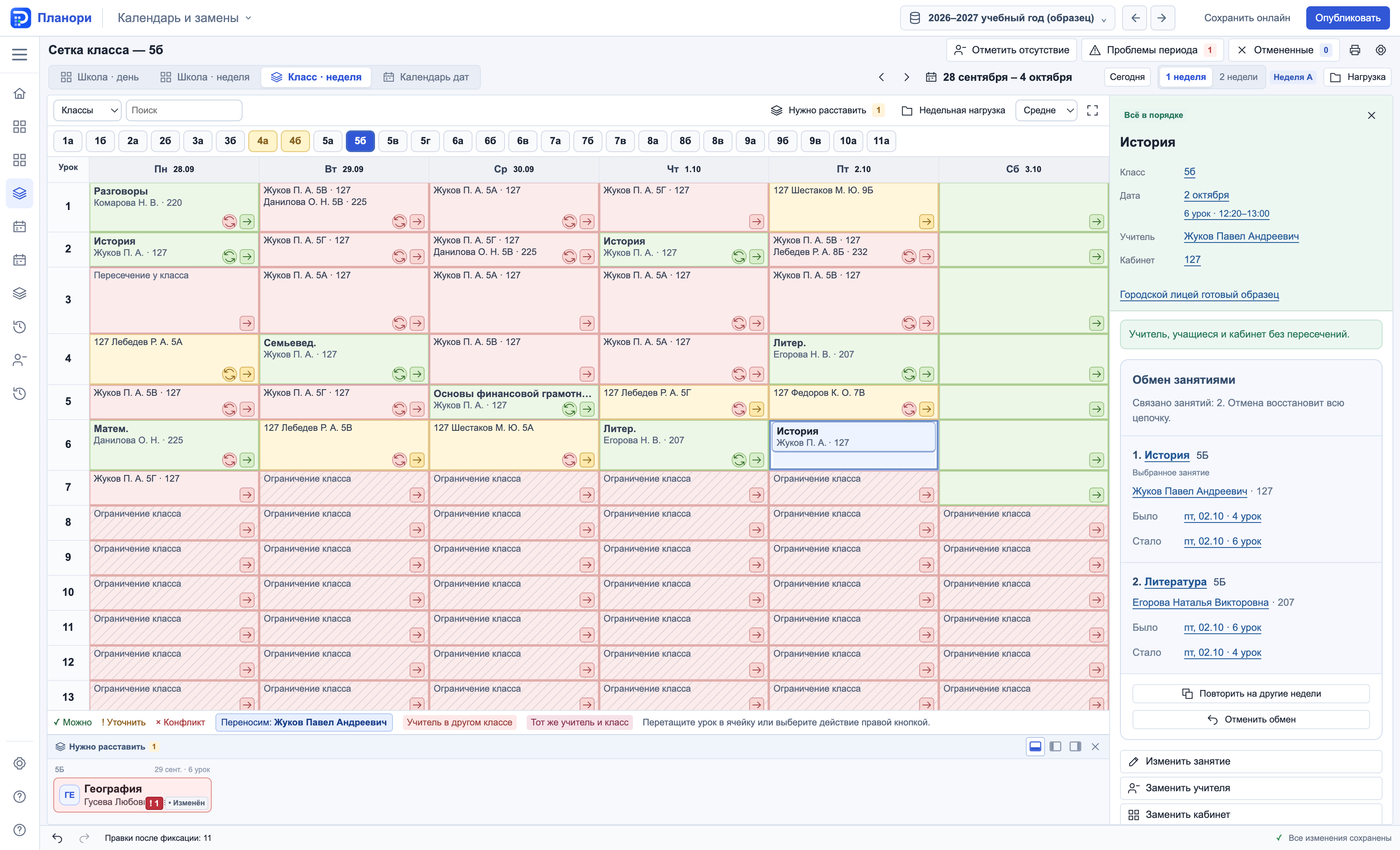
Найдите подходящий вариант и проверьте его доступность.
Измените время или дату; при обмене проверьте оба занятия.
Рассмотрите найденный план целиком перед применением.
Переместите нерешённый урок в «Нужно расставить», отметьте отмену или добавьте разовое занятие.
При выборе места сетка показывает возможные действия. Рядом можно посмотреть занятость учителя; причина предупреждения помогает принять решение.
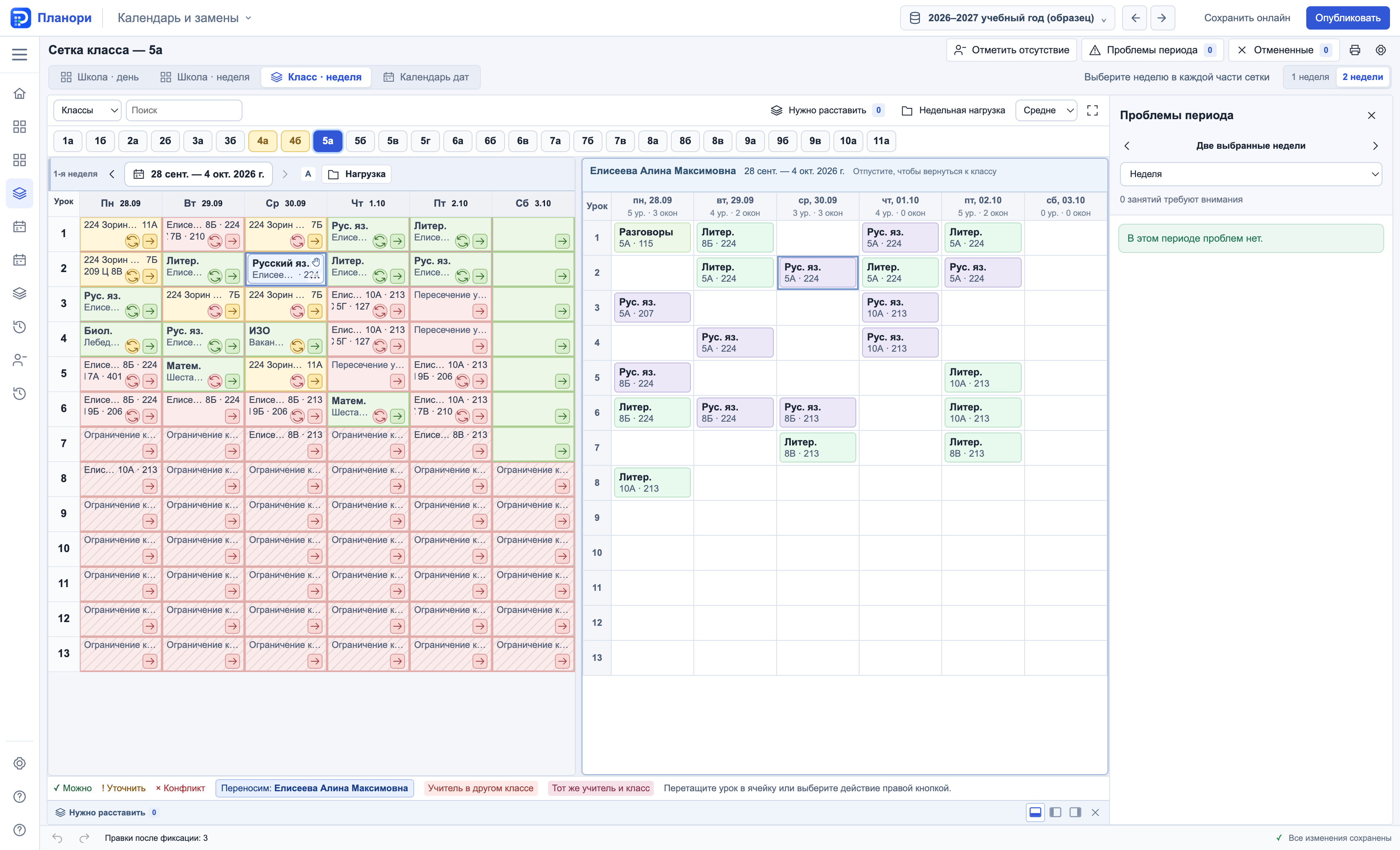
Эта подсветка оценивает действие до применения. Выполненные замены, переносы и отмены имеют свои отметки в расписании.
Задайте период и ограничения поиска. Сравните найденные варианты и посмотрите все перемещения перед применением.
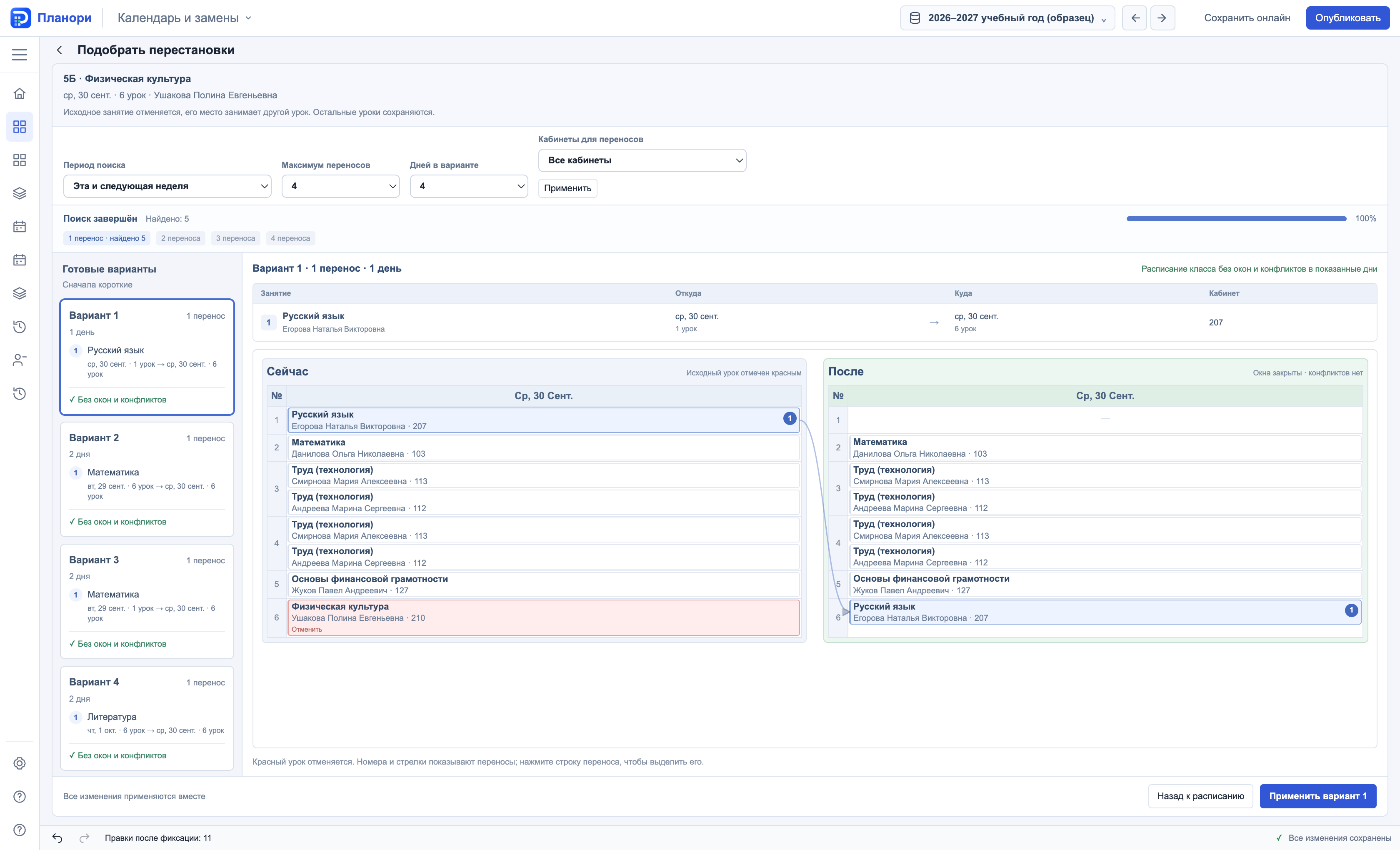
Укажите период, максимальное число переносов, количество дней в варианте и кабинеты.
Выберите вариант в списке. Сетки «Сейчас» и «После» показывают изменения, а стрелки связывают перемещаемые уроки.
Проверьте весь план и подтвердите его. Все изменения выбранного варианта применяются вместе.
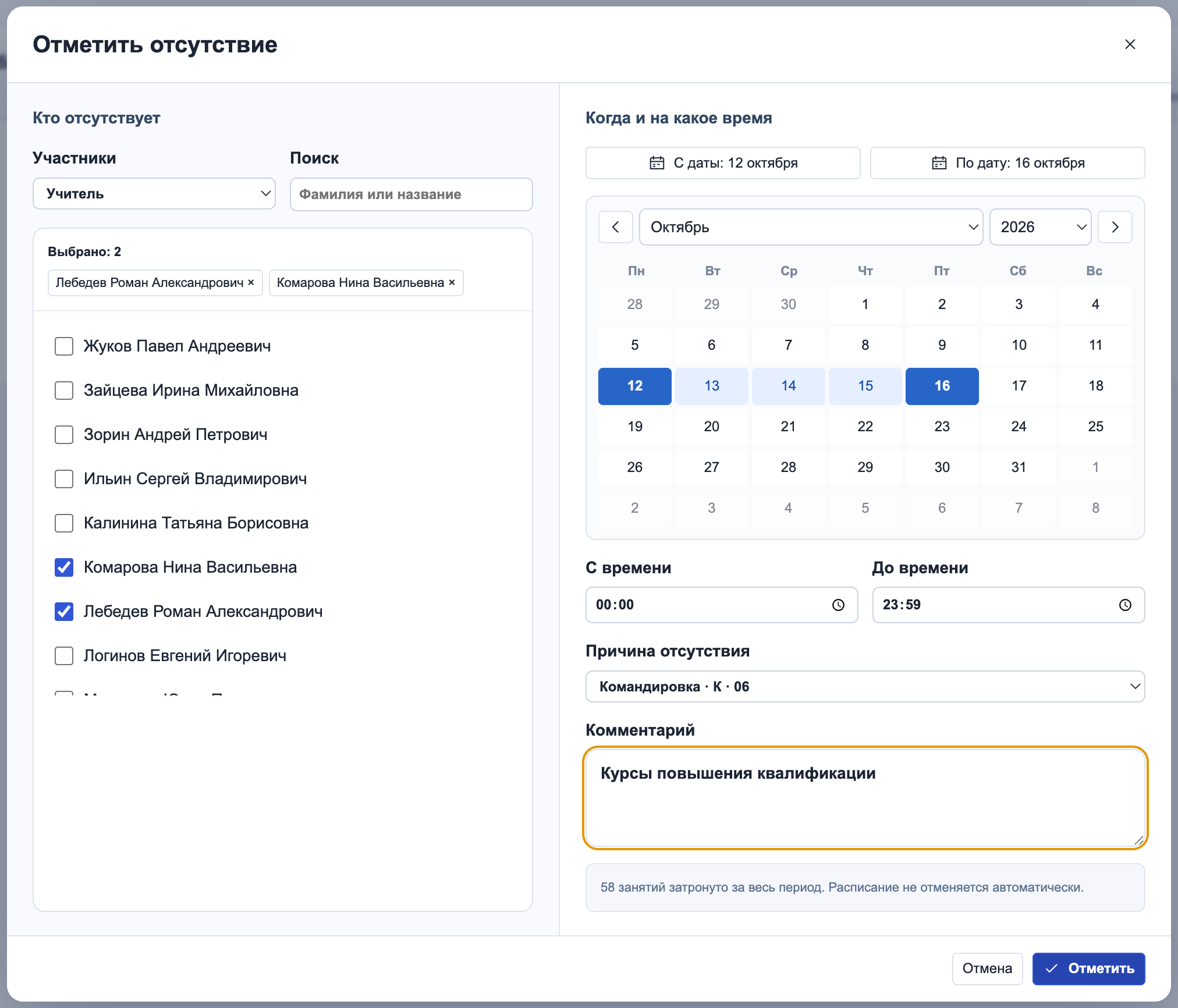
Болезнь, командировка или недоступный кабинет: укажите даты и, если нужно, часы. По списку связанных уроков выберите дальнейшие действия.
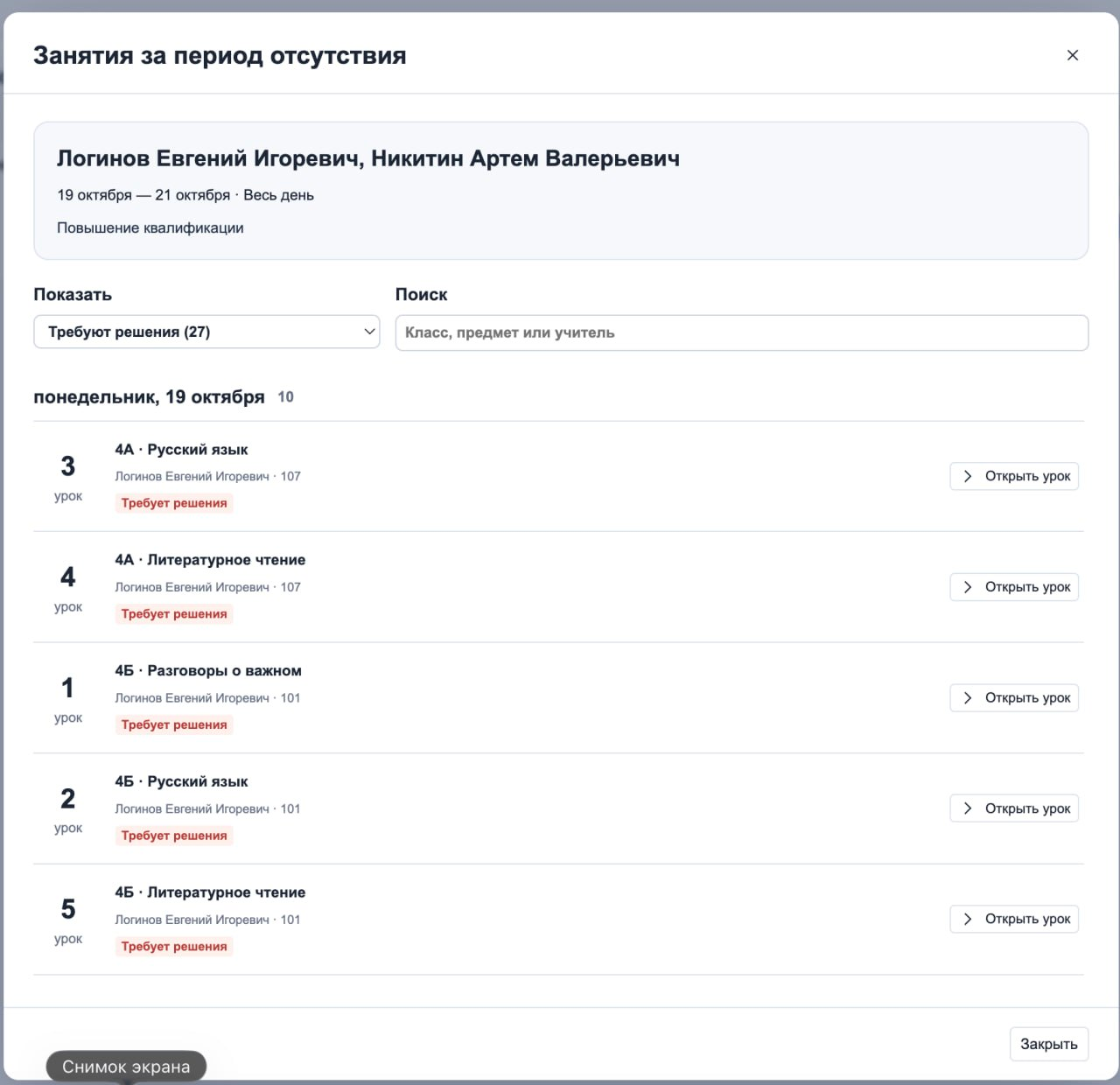
В одном месте видны сведения об отсутствии и занятия, которым требуется решение. Можно открыть нужный урок, назначить замену, перенос, перестановку или отмену.
Посмотрите занятия за период отсутствия. Откройте нужный урок и выберите, как изменить расписание.
Формируйте журналы, объявления и отчёты на основе календаря. Выберите период и параметры, проверьте результат, затем распечатайте или сохраните файл.
Даты, пропущенные занятия и назначенные замены попадают в форму из календаря.
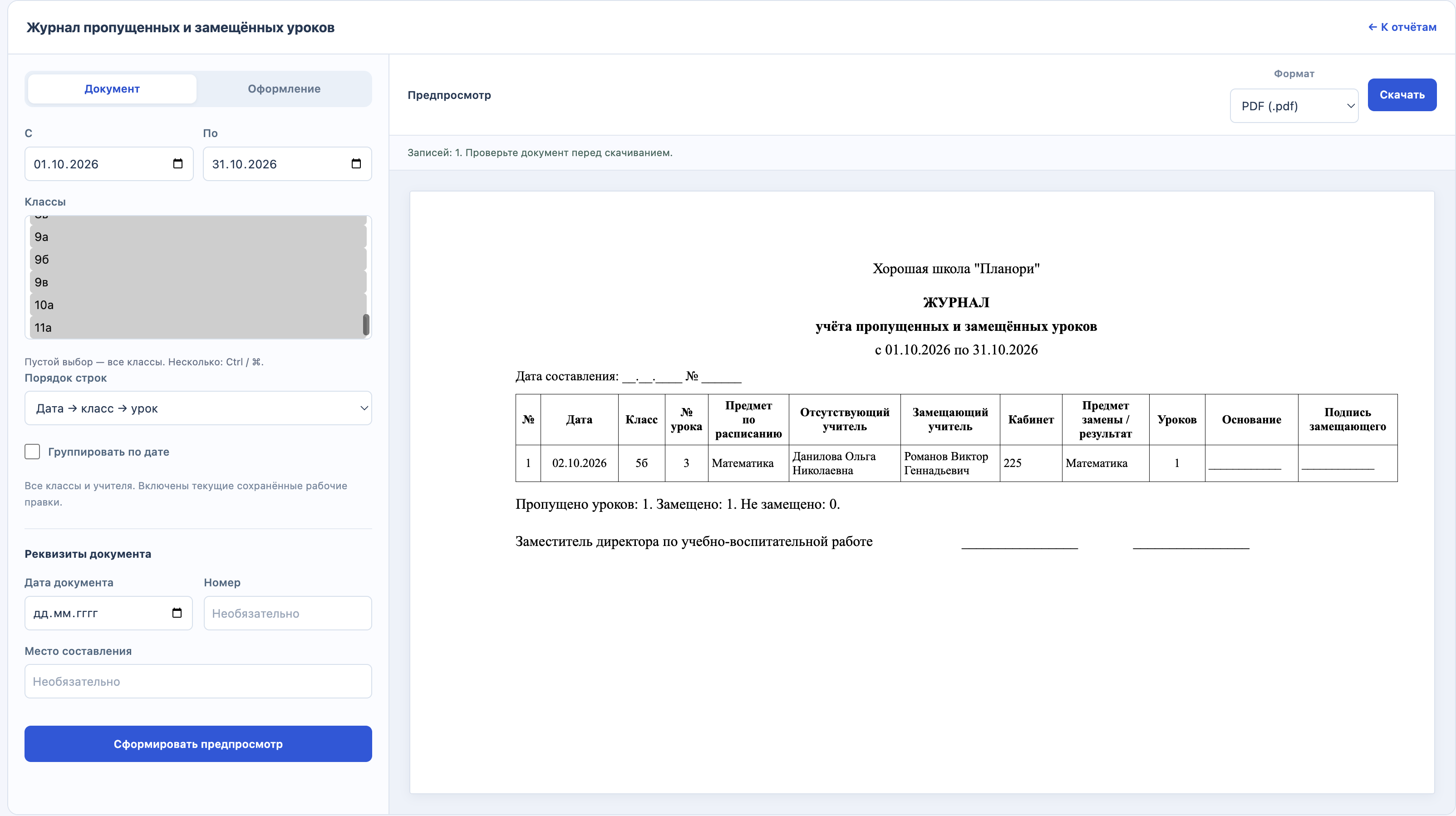
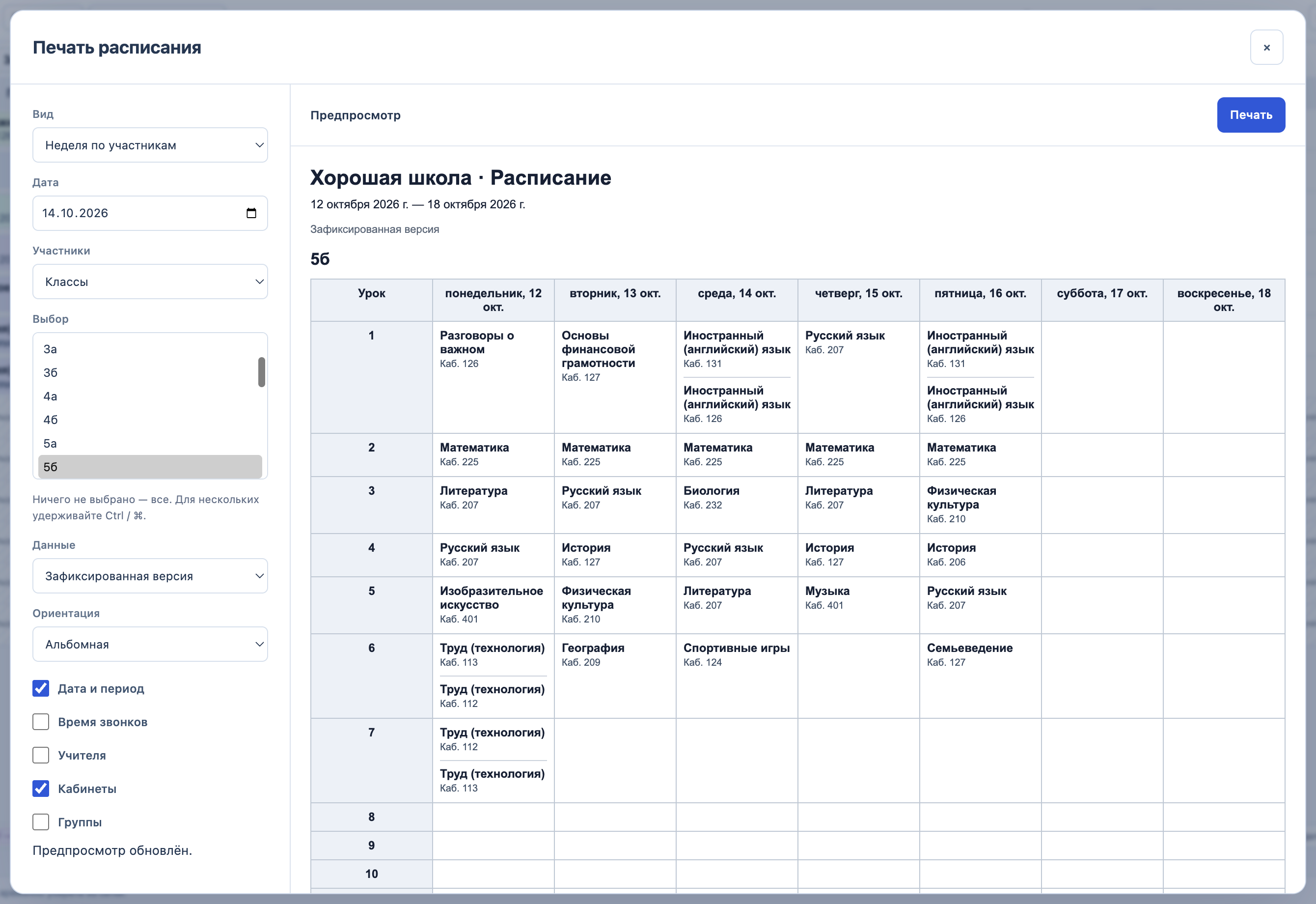
Подготовьте расписание для выбранных классов или учителей. Настройте период, ориентацию страницы и сведения, которые попадут на печать.
Расскажите школе о завтрашних изменениях или сравните календарь с учебным планом за выбранный период.
Лист для школы: класс, исходное занятие и изменение на конкретную дату.
Сравнение исходного плана с занятиями, назначенными в календаре с учётом изменений.
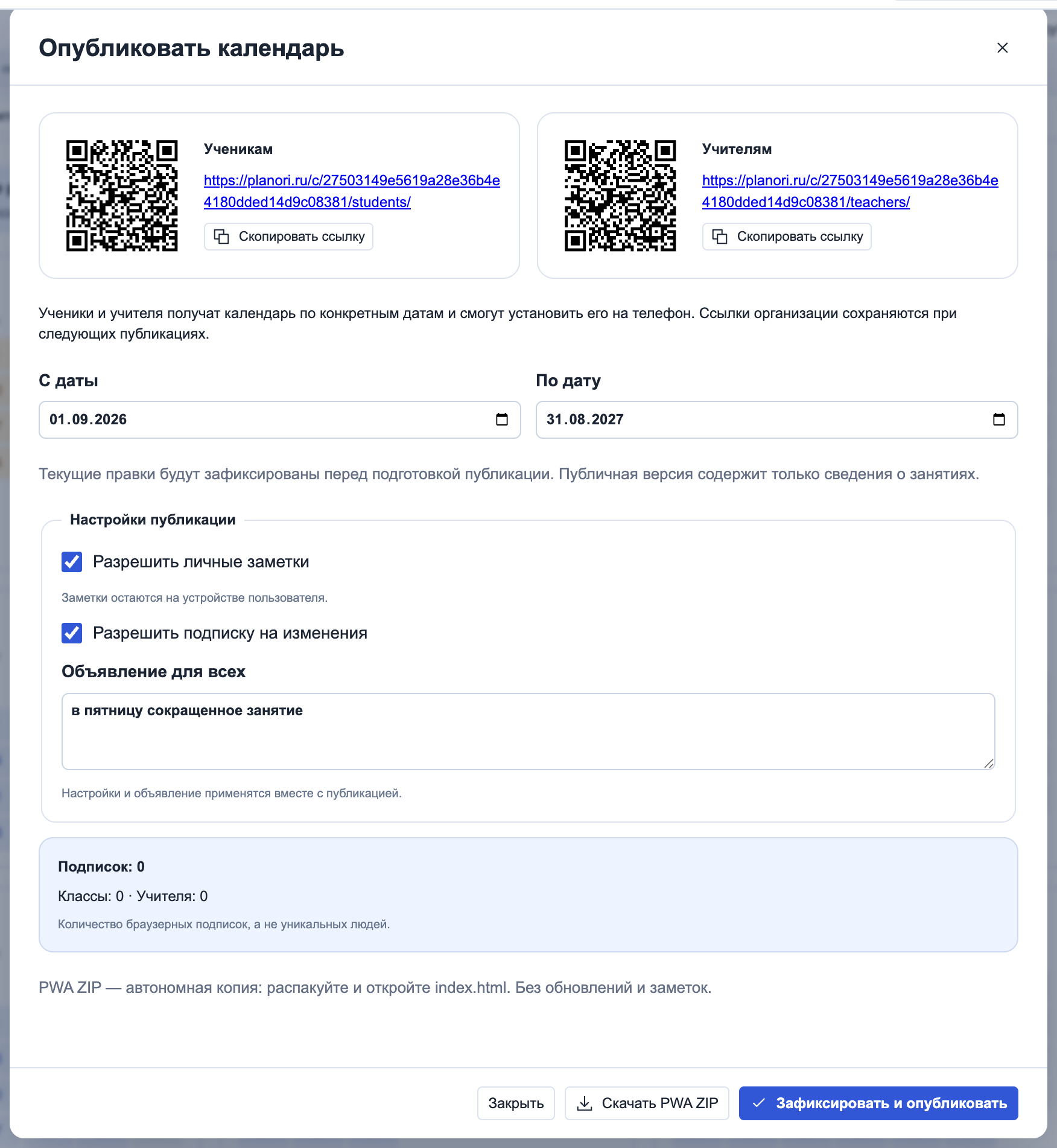
Публикуйте проверенный календарь. Для учеников и учителей предусмотрены отдельные ссылки; расписание открывается в браузере на компьютере и телефоне.
Завершите изменения и разберите занятия, которым ещё требуется решение.
Выберите даты и дождитесь подтверждения «Календарь опубликован».
Проверьте результат для ученика и учителя, затем передайте адреса или QR-коды школе.
Задайте даты публикации и общее объявление. Для учеников и учителей доступны отдельные ссылки и QR-коды.
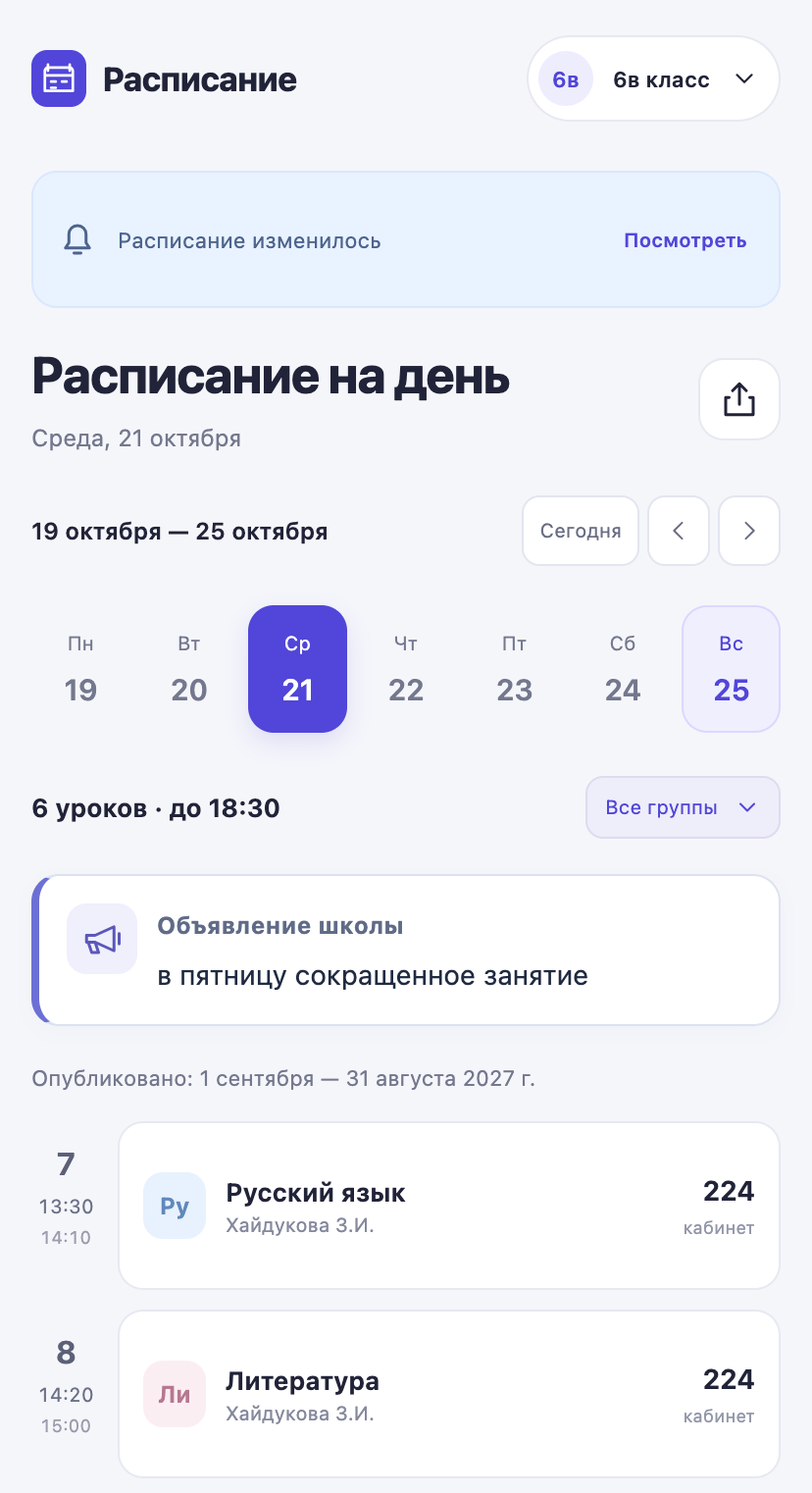
Выберите класс и нужную дату, чтобы посмотреть занятия и опубликованные изменения.
Выберите себя в списке учителей и откройте своё расписание на нужный день или неделю.
«Расписание» готовит недельную основу.
«Календарь и замены» помогает вести жизнь школы по датам.