Расписание школы.
От первой сетки
до ежедневных замен.
Составляйте расписание, управляйте календарём и заменами. Публикуйте актуальную версию для учеников и учителей.
Бесплатный режим — для просмотра.
Редактор и автоподбор доступны с лицензией.
Составить расписание —
и работать с ним весь год.
От недельной основы
до изменений на конкретную дату.
Расписание
Соберите школьную неделю
с учётом ограничений.
- Автоподбор и ручная доводка
- Учителя, кабинеты, группы и нагрузка
- Экспорт в электронный журнал
Календарь и замены
Управляйте учебным годом.
Держите школу в курсе.
- Даты, отсутствия, замены и переносы
- Подбор перестановок и документы
- Публикация для учеников и учителей
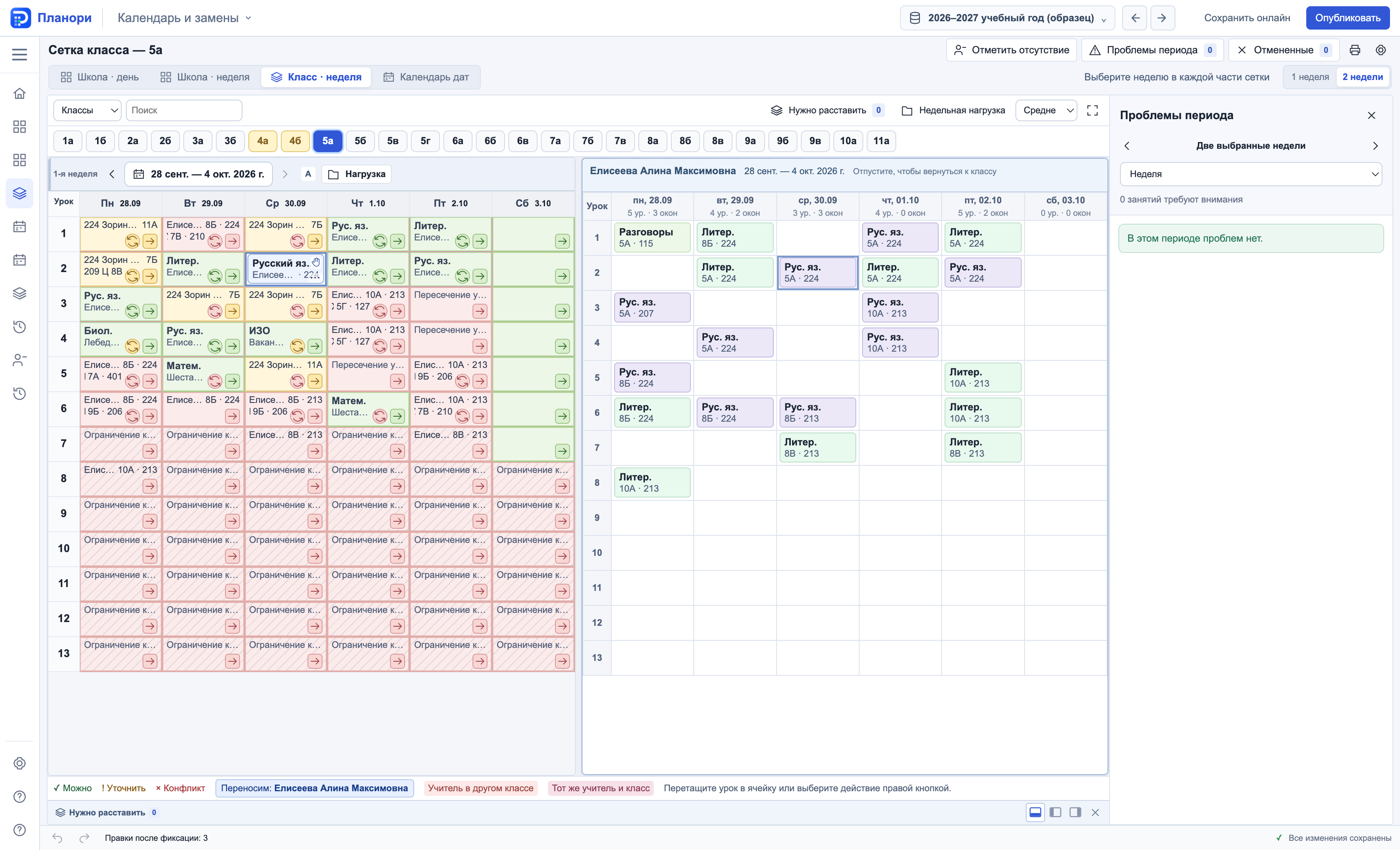
Соберите неделю по правилам школы.
Листайте настоящие экраны.
Любой можно открыть крупнее.
Вся школа.
Один экран.
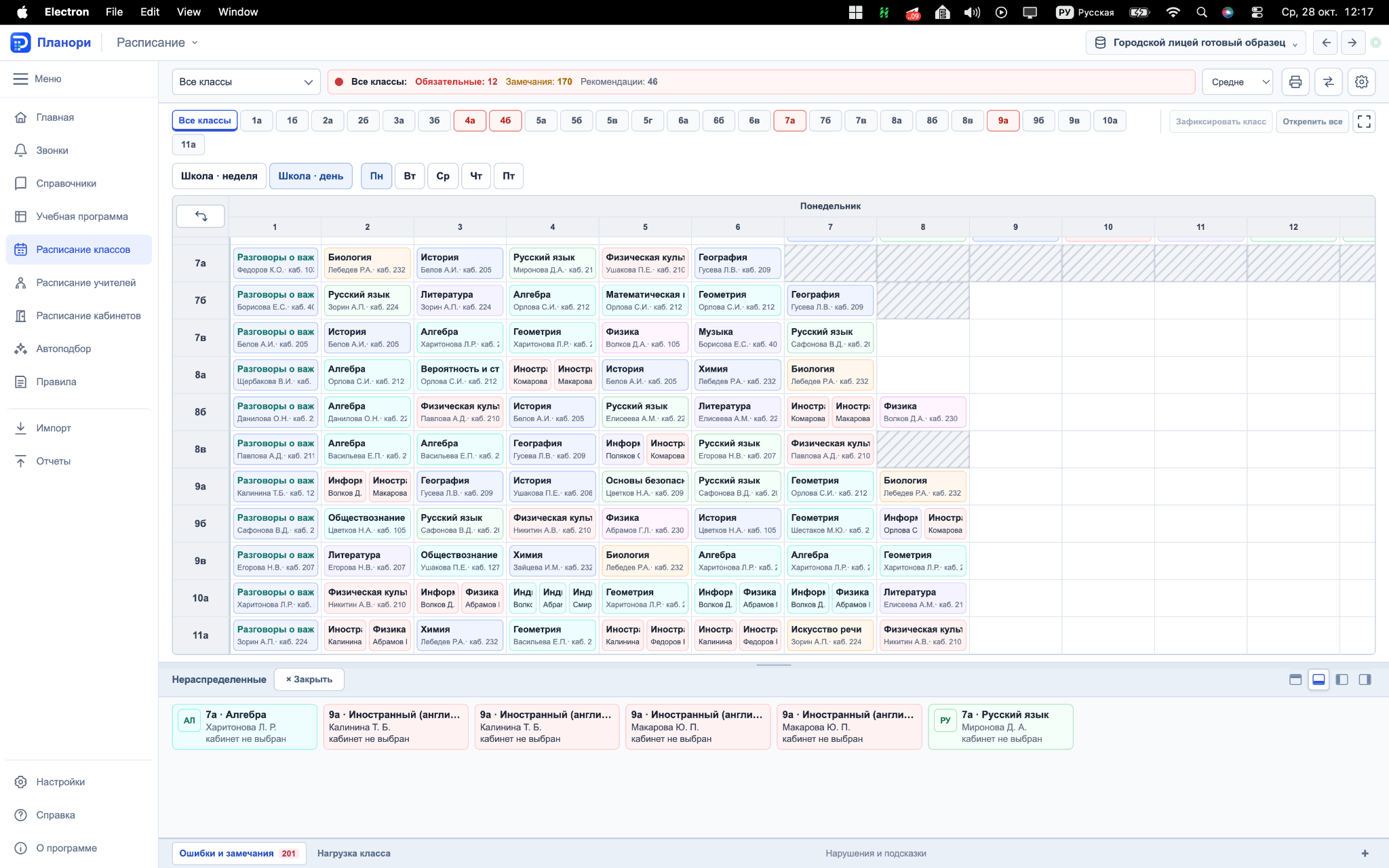
Классы и уроки собраны в общей сетке. Переключайте просмотр школы по дням и неделям, проверяйте ограничения и дорабатывайте расписание вручную.
- Сетка всех классов
- Просмотр школы по дням и неделям
- Ручной перенос с проверками
Уже работаете в другой программе?
В Планори можно загрузить данные из Excel, электронного журнала, Rector и aSc Timetables. Посмотрите поддерживаемые форматы и порядок переноса данных.
Как перенести расписание
Экспорт в электронный журнал
Выгрузите готовое расписание для загрузки в электронный журнал. Поддерживаемые форматы и настройки экспорта — в инструкции.
Весь учебный год.
Каждый учебный день.
Назначайте расписание на даты.
Решайте ежедневные изменения.
У каждой даты —
своё расписание.
Назначьте недельную основу на нужный период. Задайте каникулы, праздники, чередование недель и особые учебные дни.
- Периоды действия расписания
- Чётные и нечётные недели
- Каникулы и особые дни
У вас — изменения.
У школы — актуальное
расписание.
Опубликуйте проверенный календарь и передайте ссылку ученикам и учителям. Расписание откроется в браузере на компьютере и телефоне.
- Свой класс, день и неделя
- Текущий и следующий урок
- Замены, отмены и объявления школы
- Отдельные ссылки для учеников и учителей
Пример для учеников: выберите класс и посмотрите расписание.
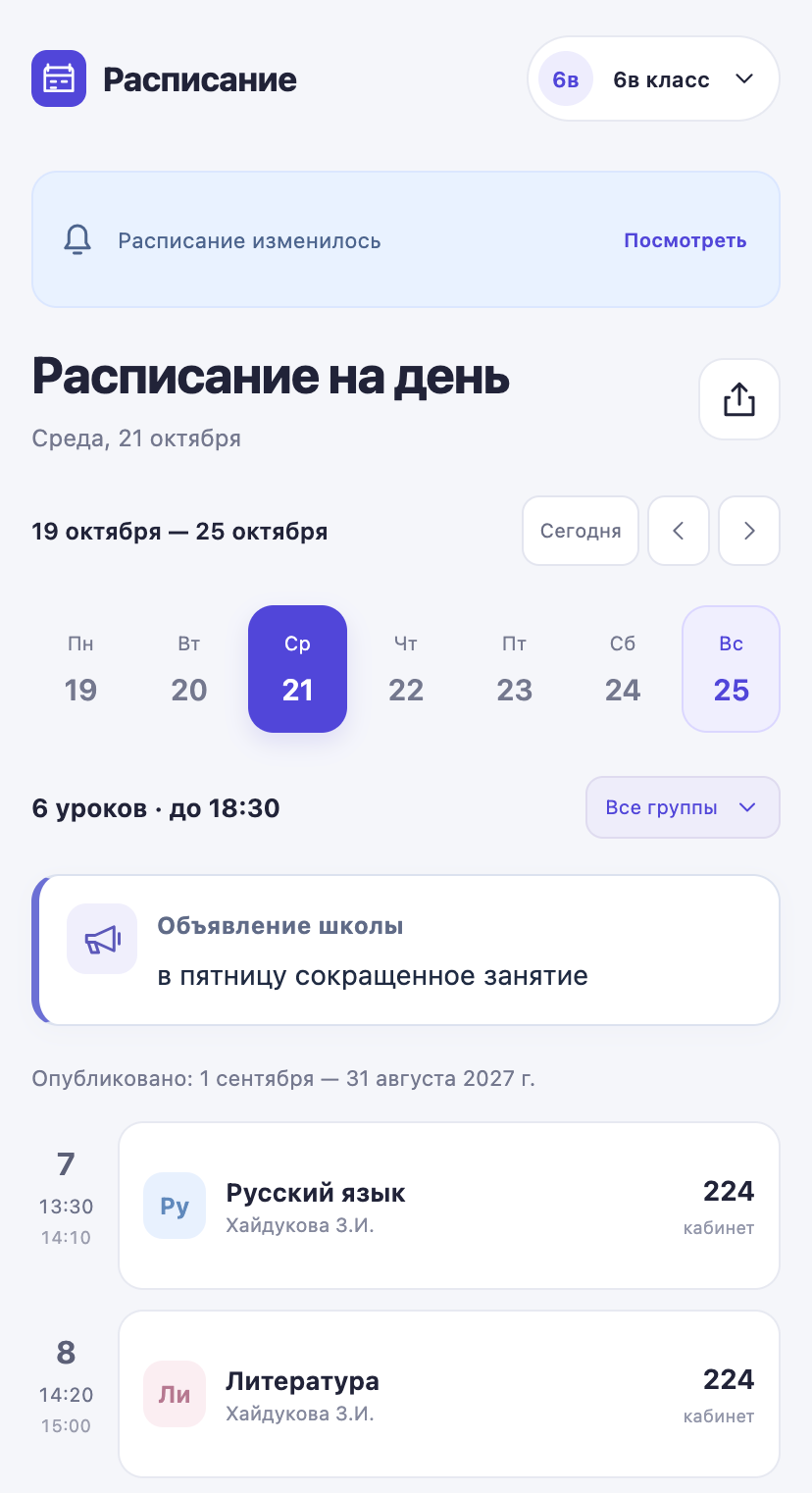
Можно добавить на главный экран.
Выберите подходящую лицензию.
Состав и срок действия —
в выбранном тарифе.
Личный Базовый
Персональная лицензия для физического лица: одно рабочее место и личное использование программы.
Модуль "Замены" в подарок
Купить онлайн- Одно рабочее место (750 руб дополнительное)
- Полный редактор и автоподбор
- Лицензия и обновления 12 месяцев
- Техподдержка
- Хранение облачных версий до 1 ГБ
- Скидка на продление 50%
- При покупке до 1 декабря в подарок модуль замены на весь срок подписки
Личный Плюс Замены
Комплексный пакет для личного использования: Расписание, два рабочих места и модуль «Календарь и замены».
Спеццена до 1 декабря
Купить онлайн- Два рабочих места (750 руб дополнительное)
- Полный редактор и автоподбор
- Лицензия и обновления 12 месяцев
- Техподдержка
- Хранение облачных версий до 2 ГБ
- Скидка на продление 50%
- Модуль "Календарь и замены"
- Публикация расписания для учителей и учеников
Школа
Для школы: несколько рабочих мест и общие базы для команды.
для юридических лиц
Купить онлайн- До 5 компьютеров
- Полный редактор и автоподбор
- Общие базы организации
- Счёт для бухгалтерии
- Лицензия и обновления 12 месяцев
- Техподдержка
- Модуль "Календарь и замены"
- Публикация расписания для учителей и учеников
Муниципалитет
Для муниципалитета, управления образования или централизованной закупки.
- Несколько школ и учреждений
- Индивидуальный договор
- Расширенные общие базы
- Сопровождение внедрения
- Условия по запросу
Остались вопросы?
Поможем разобраться с установкой,
возможностями и выбором лицензии.
Что можно попробовать бесплатно?
Бесплатный режим предназначен для просмотра доступных данных. Создание и редактирование расписания, автоподбор и облачная синхронизация доступны по лицензии. До покупки можно изучить интерфейс и видеоинструкцию.
Это программа или онлайн-сервис?
Основная работа с расписанием выполняется в программе на компьютере. Доступны установщики для Windows 10/11, Mac с процессором Apple и Linux x64. Опубликованное через модуль календаря расписание можно смотреть в браузере.
Можно перенести существующее расписание?
Планори поддерживает импорт из aSc и Rector, а также собственных файлов программы. Перед переносом проверьте поддерживаемый формат и сохраните исходную копию. Открыть инструкцию по импорту ↗
Где хранятся данные школы?
Рабочая база хранится на вашем компьютере. Облачные версии — отдельная возможность выбранной лицензии. Для проверки лицензии периодически требуется подключение к интернету.
Можно оплатить от имени школы?
Да, для школы предусмотрена лицензия с оплатой по счёту. Выберите вкладку «Юридическим лицам»: после создания аккаунта организации откроется оформление покупки.
Что происходит через 12 месяцев?
Для продолжения работы с платными функциями нужно продлить лицензию. Сроки доступа, состав услуг и режим после окончания лицензии описаны в условиях использования ↗.
От первых данных
до готового расписания.
Полный видеообзор модуля «Расписание».
Смотрите с начала или выберите раздел.
Перейти к нужному моменту
В этом видео — модуль «Расписание». Возможности «Календаря и замен» показаны в экранах выше ↑. Открыть видео отдельно ↗
Познакомьтесь
с Планори на своём
компьютере.
Посмотрите интерфейс и оцените, как устроена работа с расписанием. Выбрать лицензию можно после знакомства.
- 1 Создайте аккаунт
- 2 Скачайте и установите программу
- 3 Войдите и откройте данные для просмотра
Начните с просмотра
Создайте аккаунт для лицензий, устройств и дальнейшей работы с программой.
Создать аккаунт Скачать программуWindows 10/11 · macOS (Apple) · Linux x64