
Что закрывает Планори
- Список классов и количество учеников.
- Учителей, предметы и недельную нагрузку.
- Кабинеты, вместимость и специализированные помещения.
- Смены, учебные дни и реальную сетку звонков.
- Недоступность совместителей и обязательные уроки.
Автоподбор расписания уроков, ручная корректировка, проверка СанПиН, учителя, классы и кабинеты в одной программе для школы.
Планори подходит, когда расписание приходится собирать вручную, проверять нагрузку учителей и классов, учитывать кабинеты, смены и ограничения СанПиН.
Страница показывает коммерческие возможности программы: что она умеет и зачем нужна завучу, директору или сотруднику, который составляет расписание.
Классы, учителя, кабинеты, звонки, учебная программа и правила хранятся в одной базе выбранной школы и учебного года.
Учебные дни, количество уроков, время начала и окончания задают сетку, по которой строится расписание классов, учителей и кабинетов.
В учебной программе задаются недельные часы, назначенные учителя, кабинеты, деление класса на группы и общие уроки параллели.
Проверки помогают учитывать дневную и недельную нагрузку, окна, доступность учителей и кабинетов, ограничения для классов и правила СанПиН.
Автоподбор ищет варианты расписания и показывает оценку результата, чтобы можно было выбрать подходящую сетку без ручного перебора всех уроков.
Готовое расписание можно проверить, сохранить, распечатать и выгрузить в HTML, Excel, Word, CSV, JSON или aSc XML.
Основные модули закрывают весь цикл: от базы школы и справочников до автоподбора, проверки расписания и выгрузки отчётов.
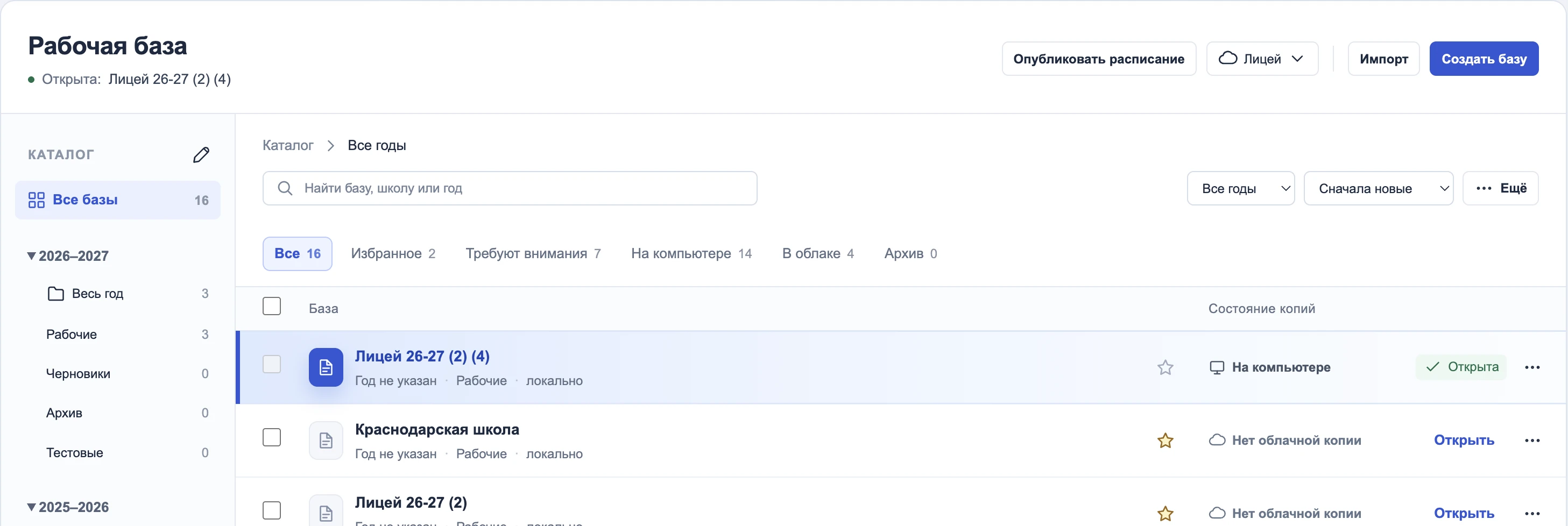
Локальные базы, облако организации, копии, JSON и настройки школы.
Открыть раздел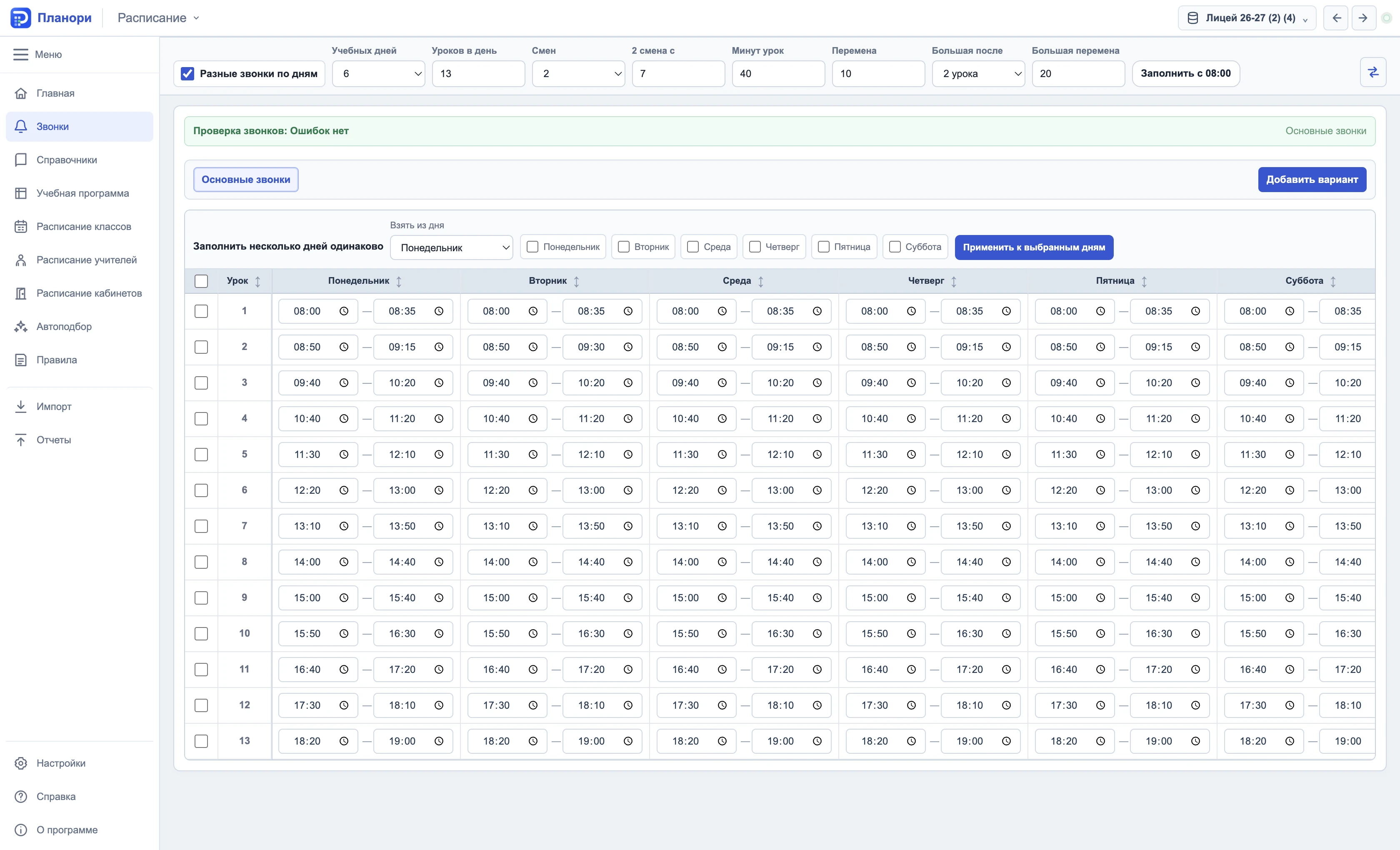
Учебные дни, уроки, время, автозаполнение и проверка сетки.
Открыть раздел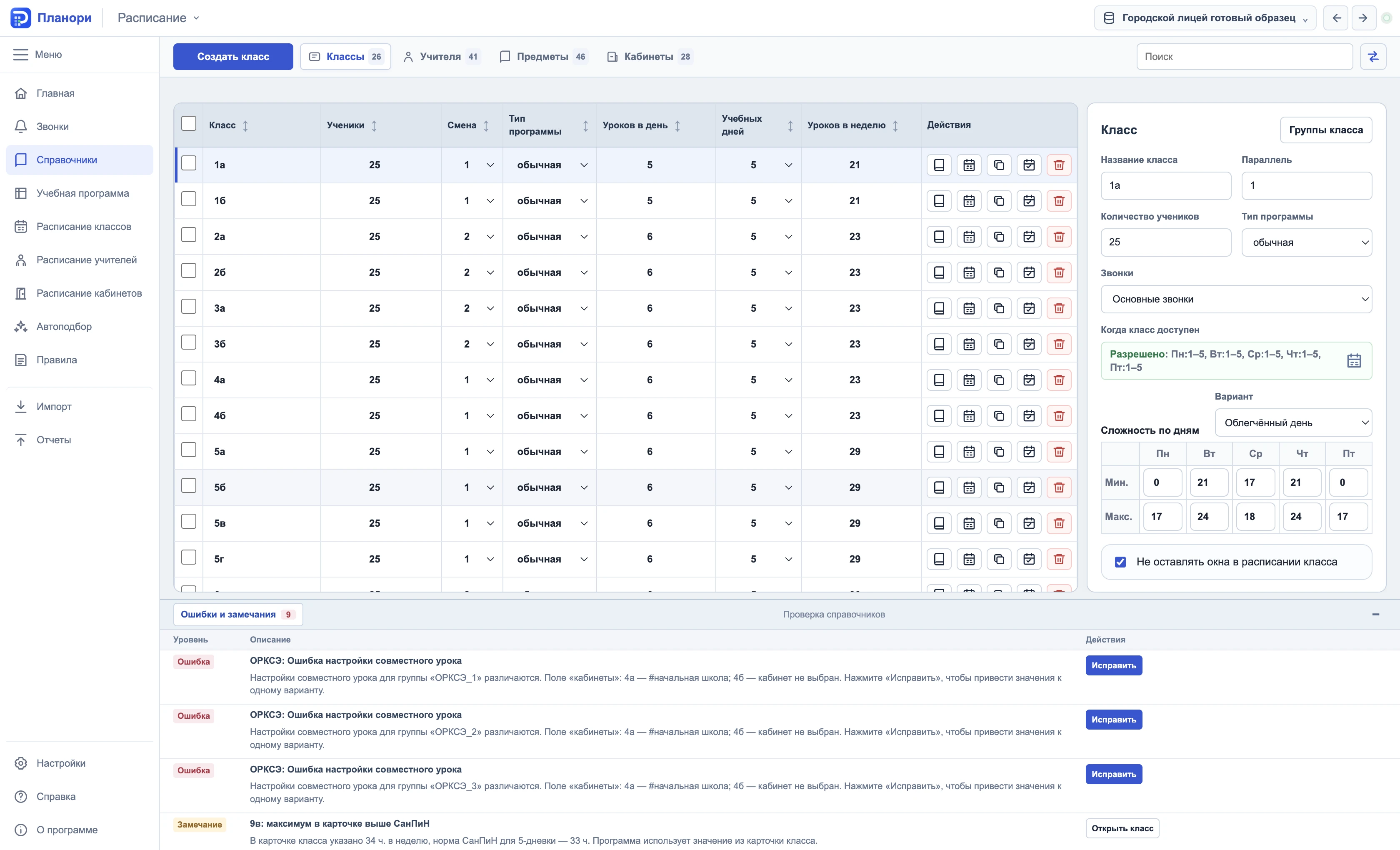
Смена, начало уроков, лимиты, недоступность и таблица часов.
Открыть раздел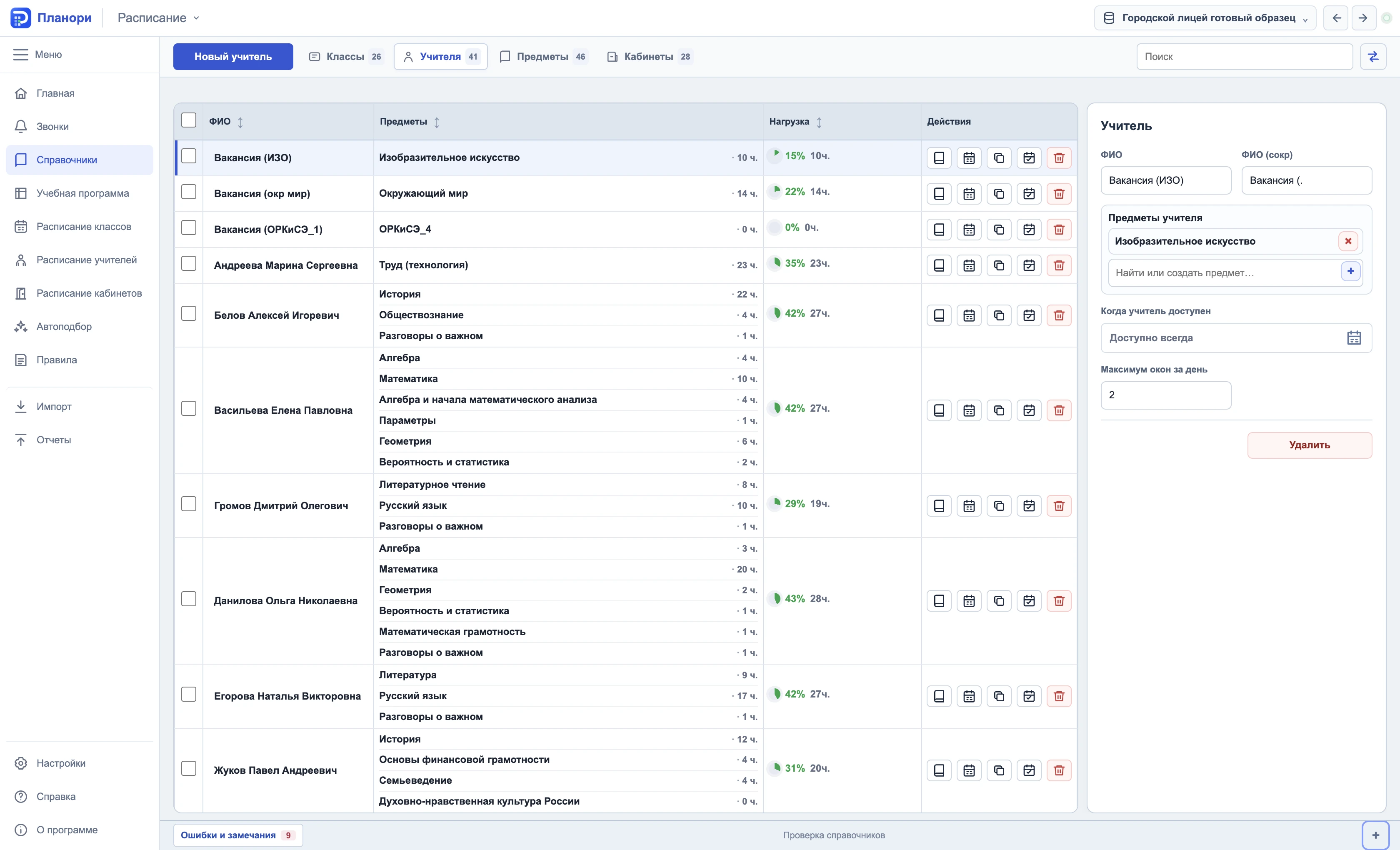
ФИО, предметы, окна, недоступность и таблица нагрузки.
Открыть раздел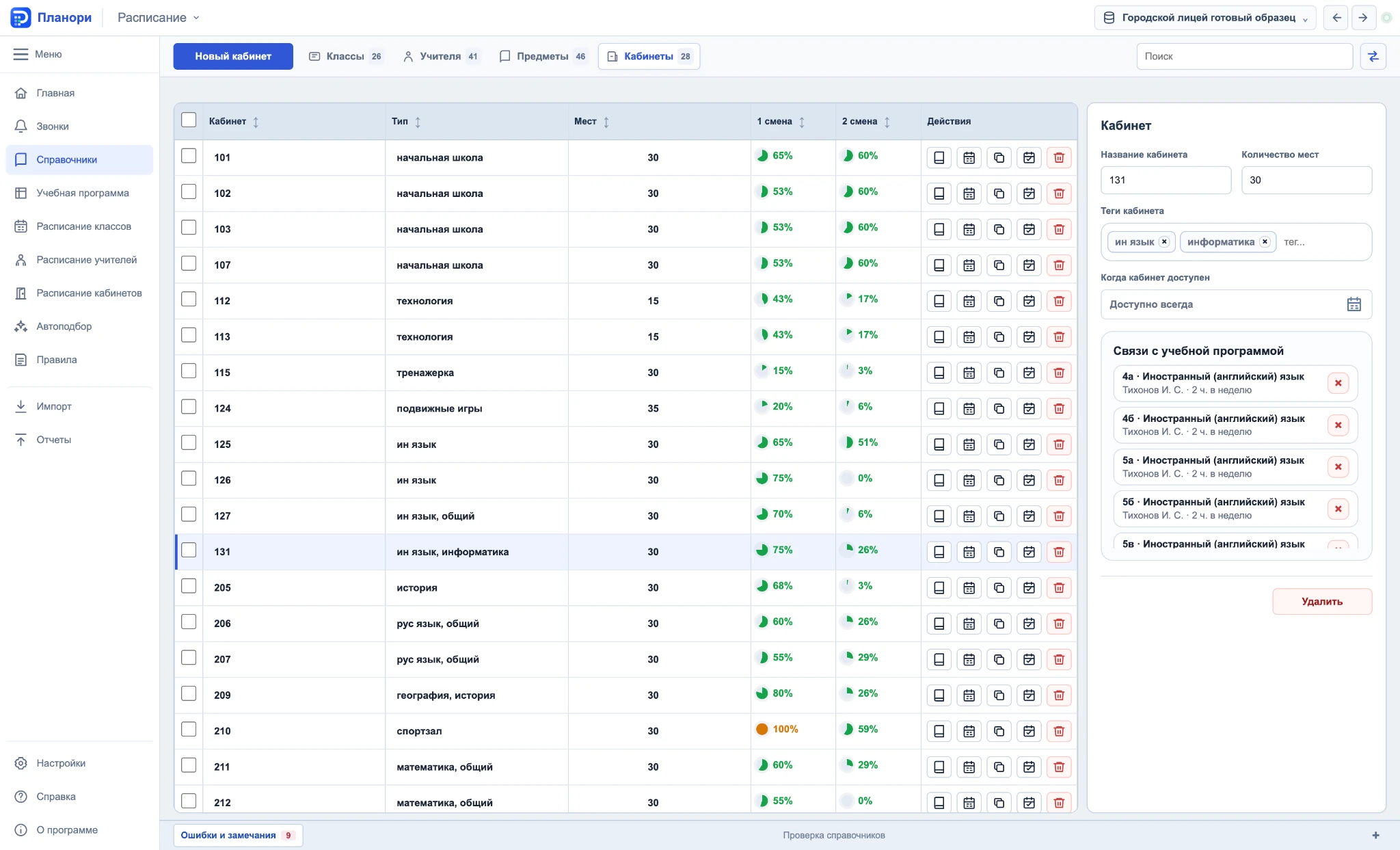
Вместимость, теги, недоступность и связи с нагрузкой.
Открыть раздел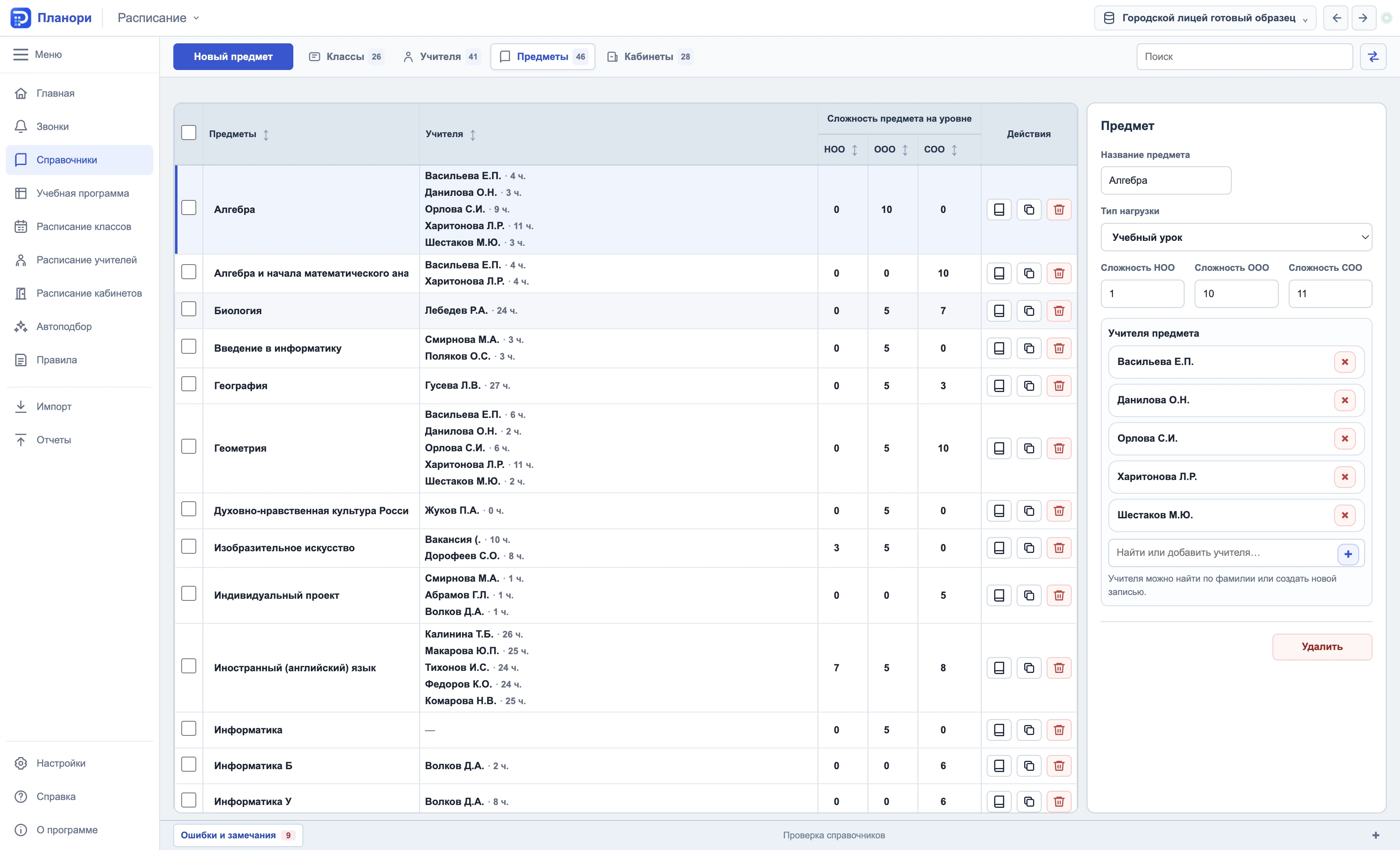
Название, тип нагрузки, сложность, учителя и таблица часов.
Открыть раздел
Как создать группы, связать строки нагрузки и подготовить короткие имена для Расписание aSc XML.
Открыть инструкцию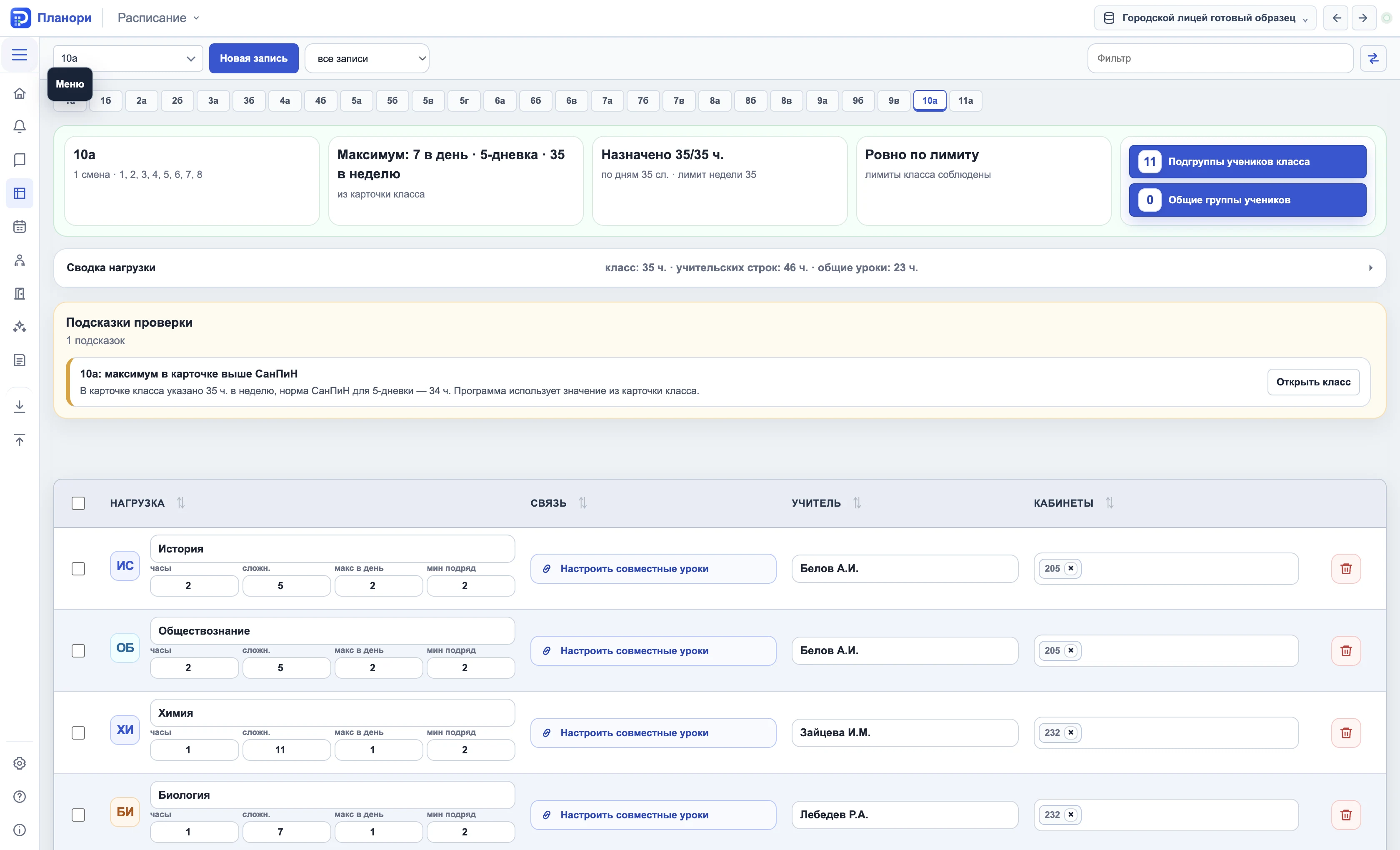
Предметы, часы, учителя, кабинеты, группы и связи.
Открыть раздел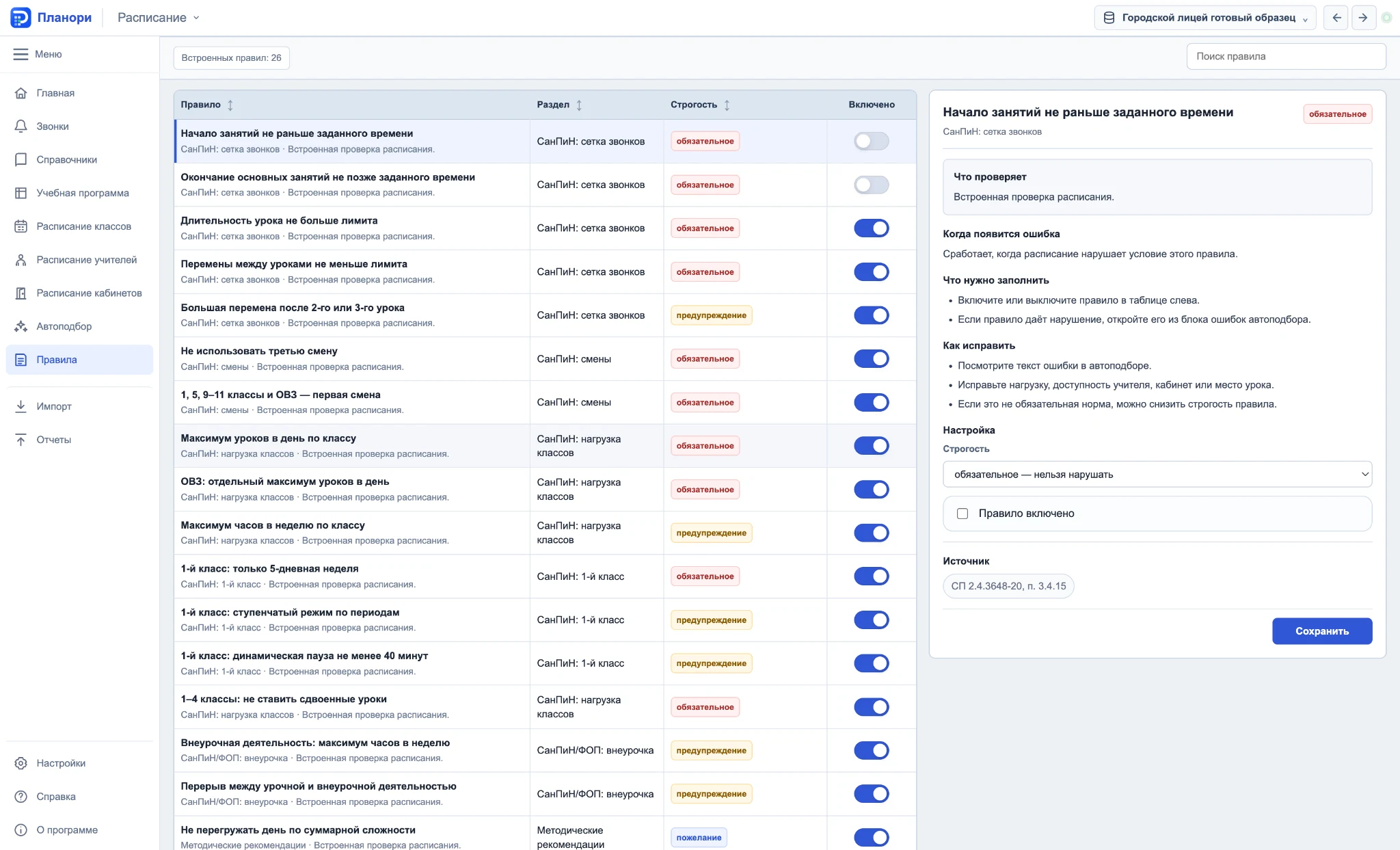
Встроенные проверки, строгость, включение и пояснения.
Открыть раздел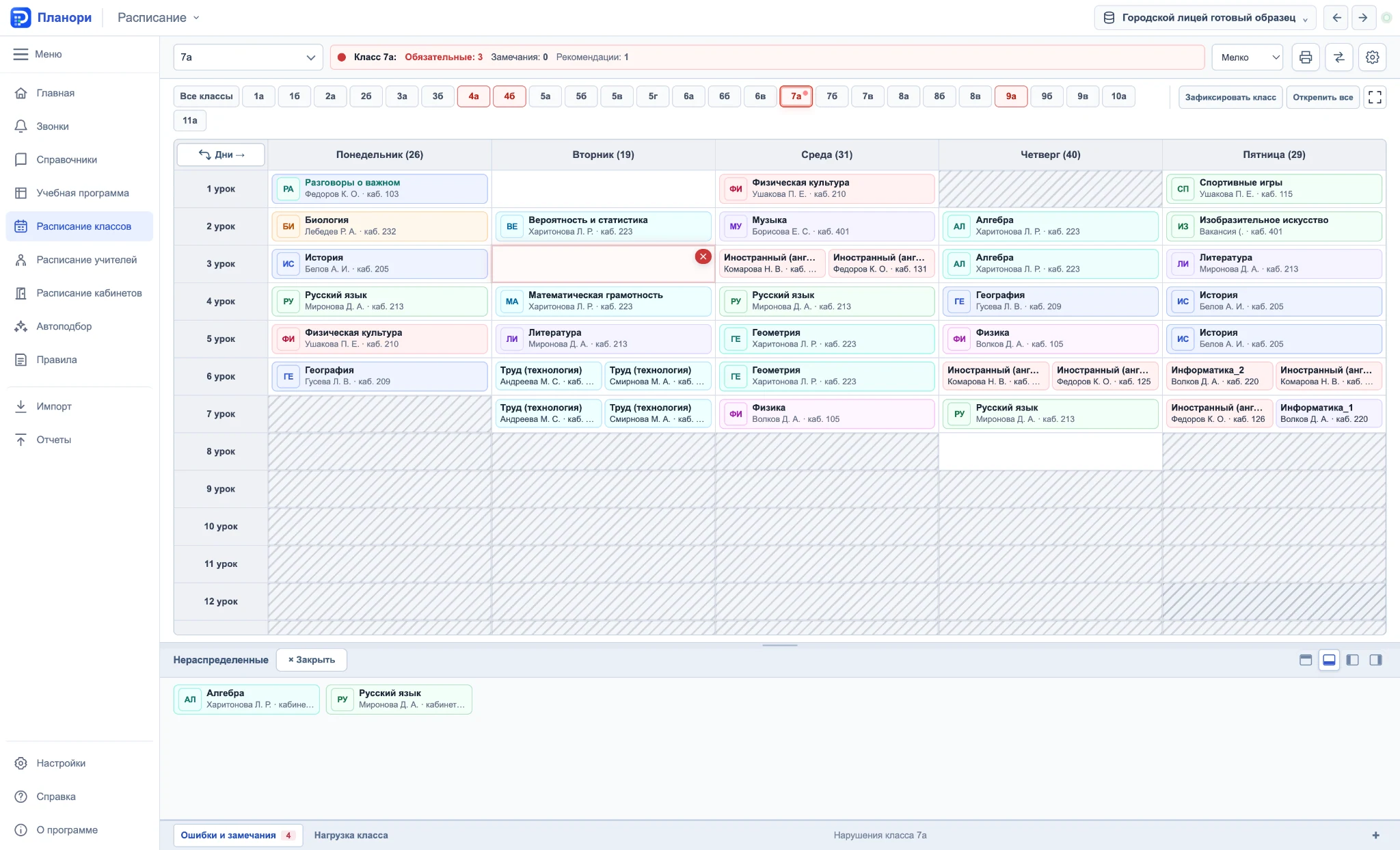
Сетка класса, нераспределённые уроки, ручные переносы и нарушения.
Открыть раздел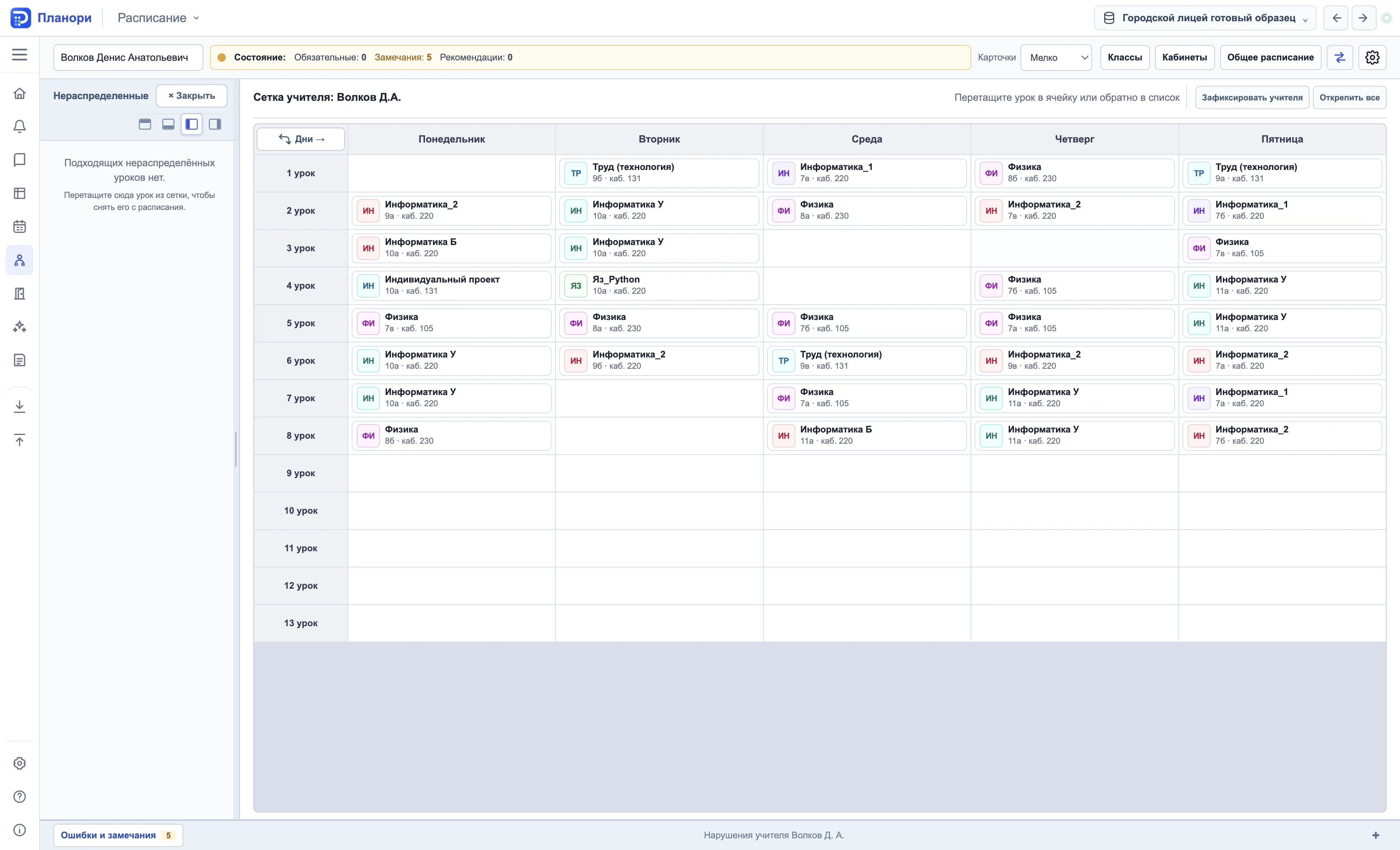
Нагрузка педагога, окна, занятость и ручные переносы.
Открыть раздел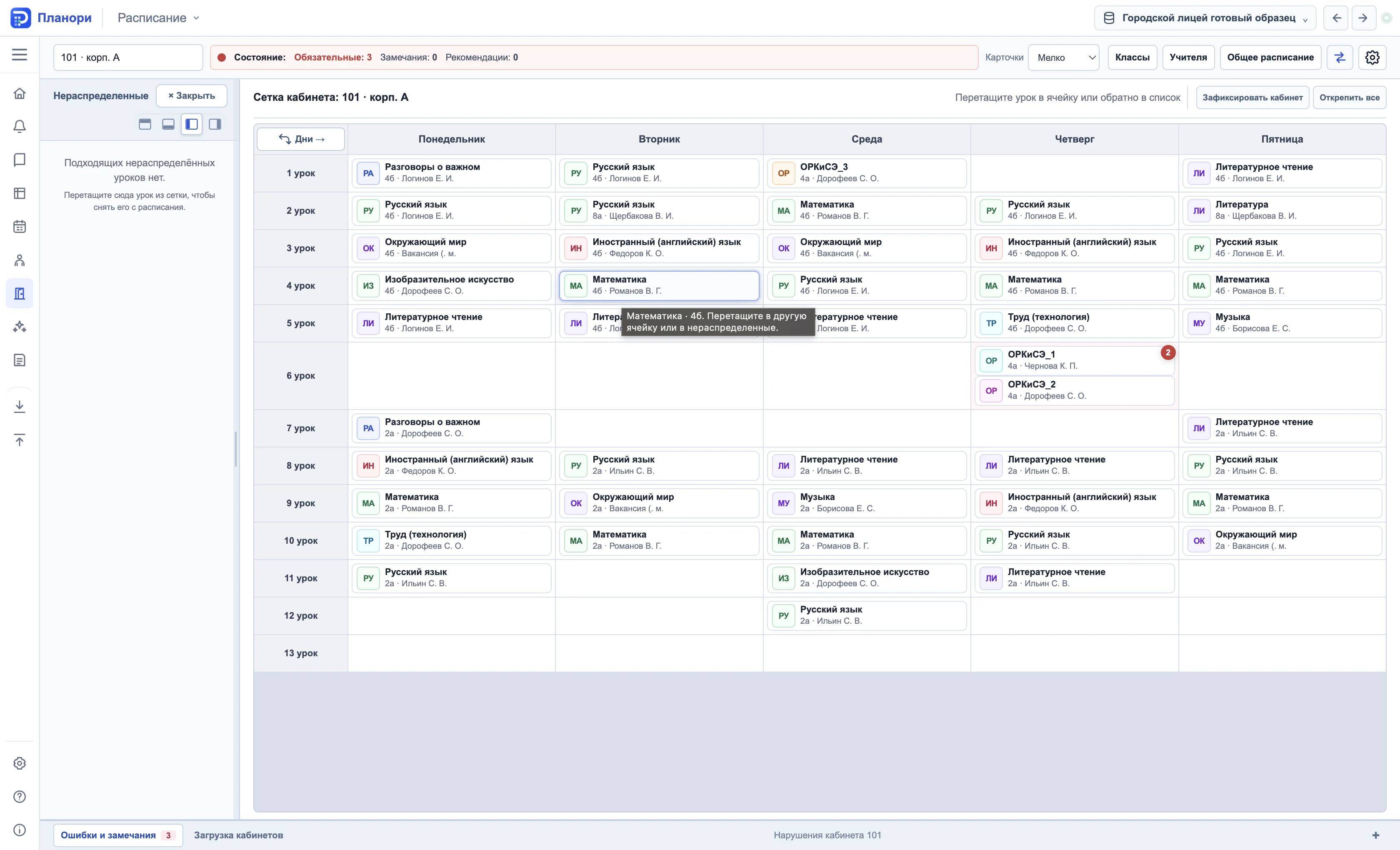
Занятость помещений, свободные слоты, конфликты и загрузка.
Открыть раздел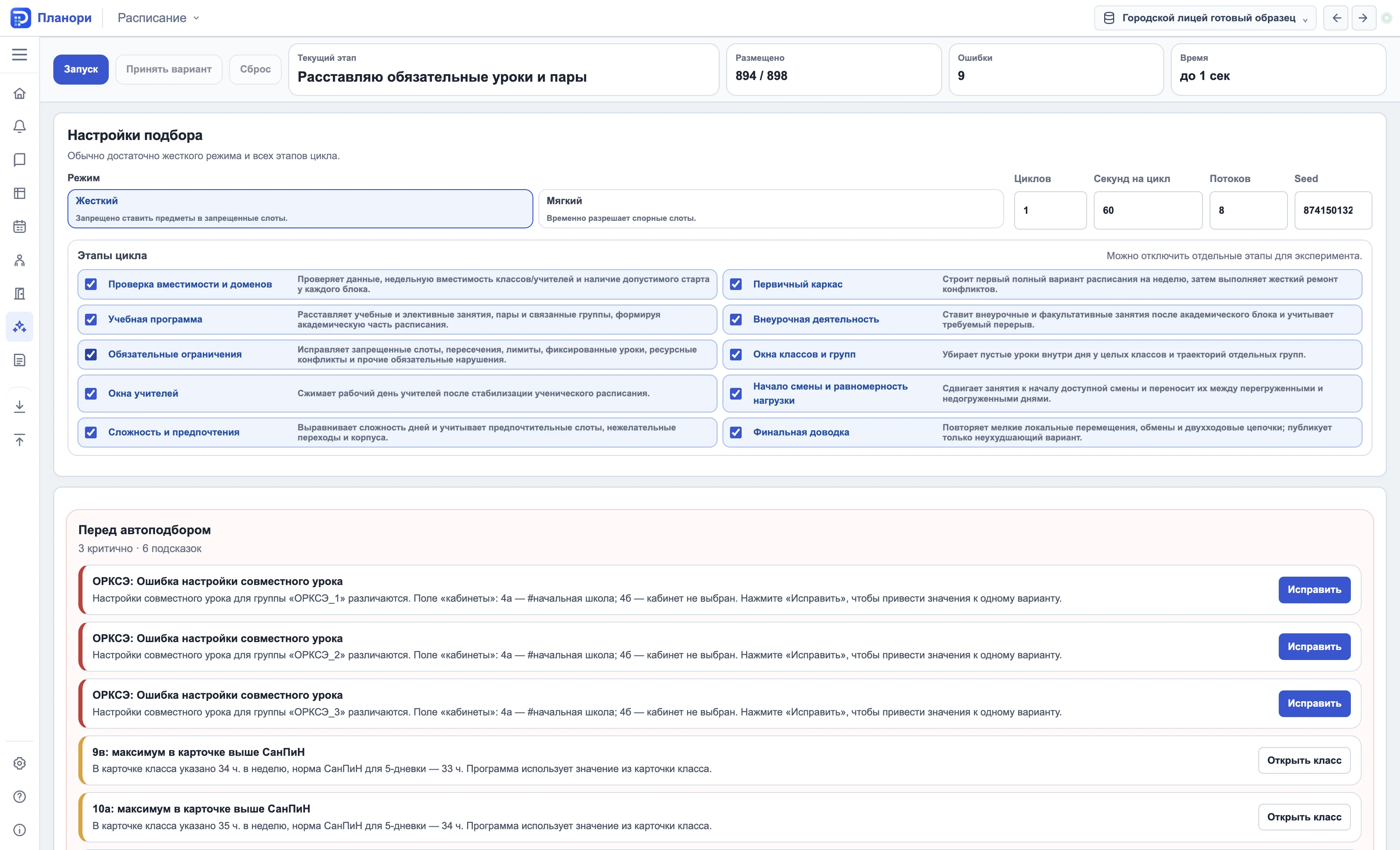
Запуск поиска, промежуточные варианты, предпросмотр и принятие результата.
Открыть раздел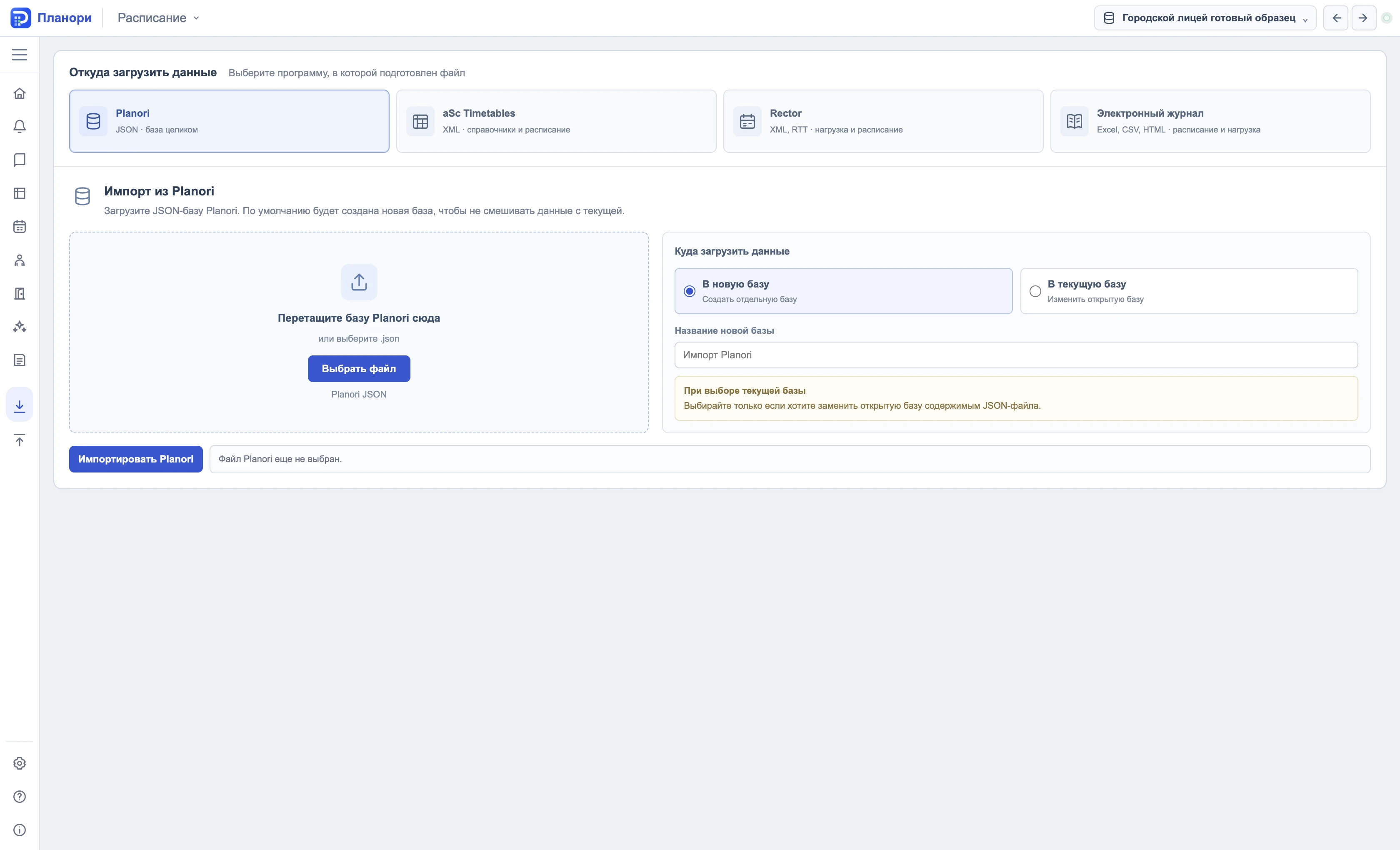
Загрузка расписания и таблицы учебной нагрузки из файлов.
Открыть раздел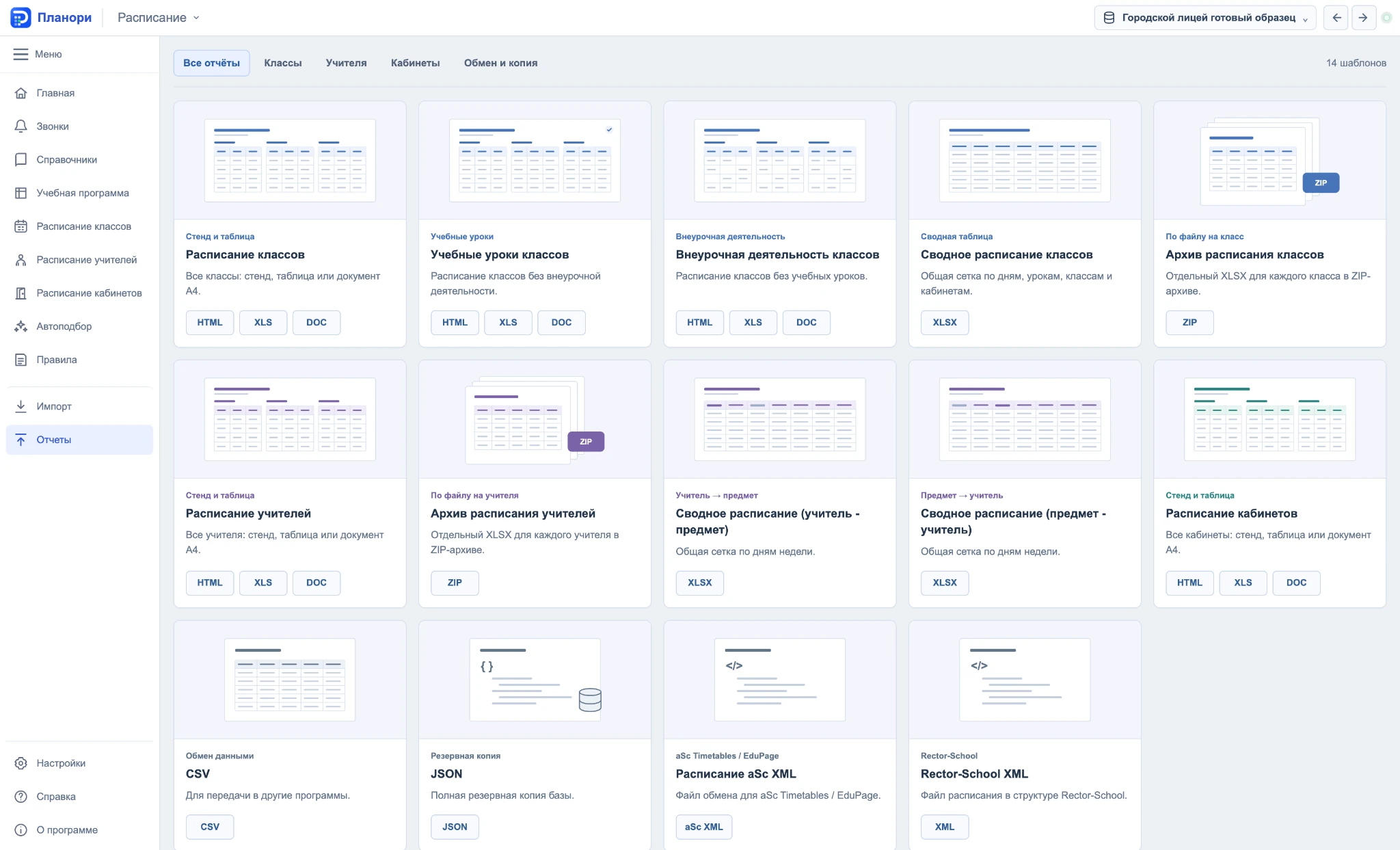
HTML, Excel, Word, CSV, JSON и aSc XML для передачи расписания.
Открыть разделВход, лицензия, рабочее место, обновления и облачные базы.
Открыть разделКоротко о базах, лицензии, рабочем месте, группах, автоподборе, импорте, экспорте и выпуске расписания.
Рабочая база хранится локально на компьютере. Если школа использует облако организации, в облаке хранится отдельная копия базы; её загружают и берут вручную.
Без входа в аккаунт программа не показывает облачные базы организации. Локальные базы можно видеть и открывать для просмотра, но изменение данных и лицензируемые функции зависят от действующей лицензии.
После входа пользователь вручную активирует этот компьютер как рабочее место организации. Так владелец понимает, какие компьютеры занимают купленные места, и случайно не подключает лишние устройства.
Да. Проверка и установка обновлений не должны зависеть от активной лицензии или входа в аккаунт: обновление нужно, чтобы пользователь получил исправления и смог нормально войти или активировать место.
Перед импортом, автоподбором, массовой очисткой или большой серией ручных правок создайте локальную копию базы либо скачайте JSON-резерв.
Нет. Поиск создаёт варианты отдельно. Рабочая сетка меняется только после того, как пользователь открыл подходящий вариант и нажал «Принять вариант».
Да. Уроки перетаскиваются в недельной сетке. До переноса программа подсвечивает подходящие и проблемные ячейки и показывает причину запрета.
Сначала проверьте часы учебной программы, дневные и недельные лимиты классов, недоступность классов и учителей, вместимость кабинетов, строгость правил и закреплённые уроки.
Группы создаются в учебной программе для выбранного класса. Затем строки предметов объединяются связью, и каждой строке назначается своя группа. Для класса связанные группы считаются одним уроком.
Группа параллели объединяет учеников разных классов одной параллели, например 4а и 4б на ОРКСЭ. Одна и та же группа параллели в расписании считается общим уроком для всех классов, которые в неё входят; разные группы внутри связи могут идти в разное время.
В aSc XML уходит короткое имя группы. Поэтому короткое имя нужно заполнить в учебной программе заранее: например «Англ 1», «Труд 2», «ОРКСЭ 1».
На странице «Отчёты» доступны HTML для просмотра, XLS для Excel, DOC для печати, CSV для обмена, JSON как полная копия базы и aSc XML для aSc Timetables или EduPage.